Navigační systémy Garmin patří mezi ty nejoblíbenější mezi automobilovými nadšenci a cestovateli. Vyznačují se vysokou spolehlivostí a přesností tras. Aby však fungovaly v nejvyšší kvalitě, je nutné karty na nich nainstalované pravidelně aktualizovat. To je důležité, abyste si byli vědomi všech změn, ke kterým na silnicích dochází.
Aktualizace map v navigátoru Garmin může být skličující proces, zejména pro ty, kteří se zařízením teprve začínají. Pomocí několika jednoduchých kroků však můžete snadno aktualizovat své mapy a získat nejnovější informace pro své cesty.
Nejprve před zahájením procesu aktualizace mapy musíte připojit navigátor k počítači. K tomu použijte kabel dodaný se zařízením. Poté přejděte na oficiální web Garmin a stáhněte si Garmin Express. Tento program vám pomůže spravovat aktualizace a stahovat nové mapy do vašeho navigátoru.
Proč musím v navigátoru Garmin aktualizovat mapy?
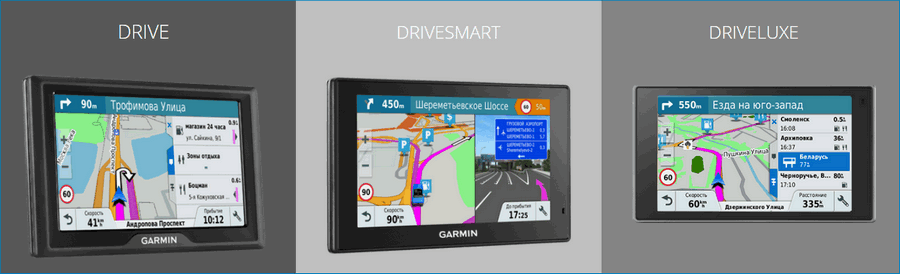
Aktualizace map vám umožní mít jistotu, že navigátor poskytuje vždy aktuální pokyny a nezklame vás na silnici. To je důležité zejména při cestování do neznámých měst a zemí, kde znalost aktuálního stavu vozovky může ušetřit čas a usnadnit cestování.
Aktualizace map navíc umožňuje přístup k novým funkcím navigace, jako je detekce dopravní zácpy a upozornění na rychlostní radary. Díky aktualizovaným mapám můžete být o krok napřed, vyhnout se problémům a mít na silnicích nejpohodlnější čas.
Aktualizace map v navigátoru Garmin je jednoduchá a přístupná. Mnoho navigátorů podporuje online aktualizace, které lze stáhnout z oficiálních stránek Garmin. Funkci aktualizace můžete využít i přes počítač, když k němu navigátor připojíte pomocí USB kabelu.
Obecně platí, že aktualizace map ve vašem navigátoru Garmin je nezbytným krokem k zajištění spolehlivé a aktuální navigace. Je to způsob, jak ušetřit čas, vyhnout se problémům a učinit cestování po silnici co nejbezpečnějším a nejpříjemnějším.
Důležitost aktuálních map pro efektivní navigaci
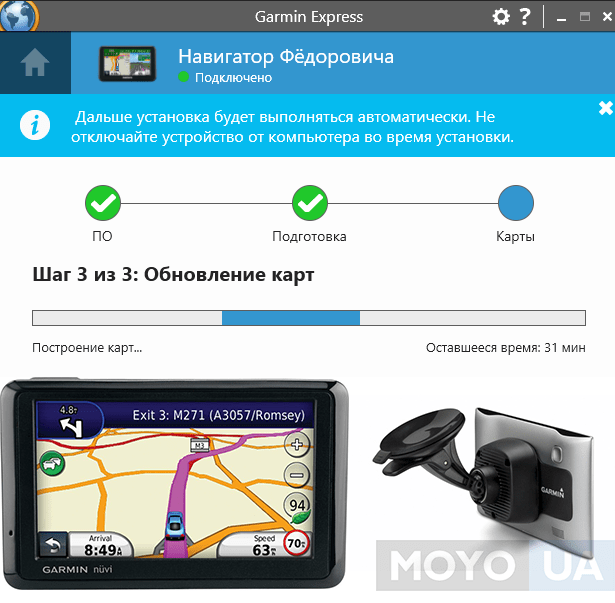
Pro úspěšnou navigaci s navigačními zařízeními Garmin je nezbytné mít aktuální mapy. Aktuální mapy poskytují informace o nejnovějších aktualizacích silnic, vývoji infrastruktury a dalších změnách, které mohou ovlivnit vaši cestovní trasu.
Hlavní výhodou používání aktuálních map je možnost přijímat přesná a včasná data o aktuálním stavu silnic a objektů kolem vás. To vám umožní rychle najít nejlepší trasy, vyhnout se dopravním zácpám, nebezpečným oblastem a dalším nepředvídatelným situacím na silnici.
Hlavní výhody současných karet:

- Přesnost: Díky aktuálním mapám si můžete být jisti, že informace zobrazené na vašem zařízení Garmin odpovídají skutečným dopravním podmínkám.
- zabezpečení: Aktuální mapy vám pomohou vyhnout se nebezpečným oblastem, jako jsou špatné silnice nebo úzké mosty. To je důležité zejména při cestování na neznámá místa.
- Úspora času a peněz: Díky schopnosti obcházet dopravní zácpy a využívat efektivnější trasy vám mohou aktuální mapy pomoci ušetřit čas a peníze tím, že se vyhnete zbytečným nákladům na palivo a mýtné.
Je důležité si uvědomit, že mapy ve vašem navigátoru Garmin vyžadují pravidelnou aktualizaci, protože silnice a infrastruktura se neustále mění. K aktualizaci map můžete využít oficiální stránky Garmin nebo speciální software Garmin Express.
Chcete-li tedy ze svého navigátoru Garmin vytěžit maximum, udržujte své mapy aktualizované, abyste měli jistotu, že budete aktuální a dostanete se do cíle bez jakýchkoli potíží.
Jak zkontroluji dostupné aktualizace map na mém navigátoru Garmin?
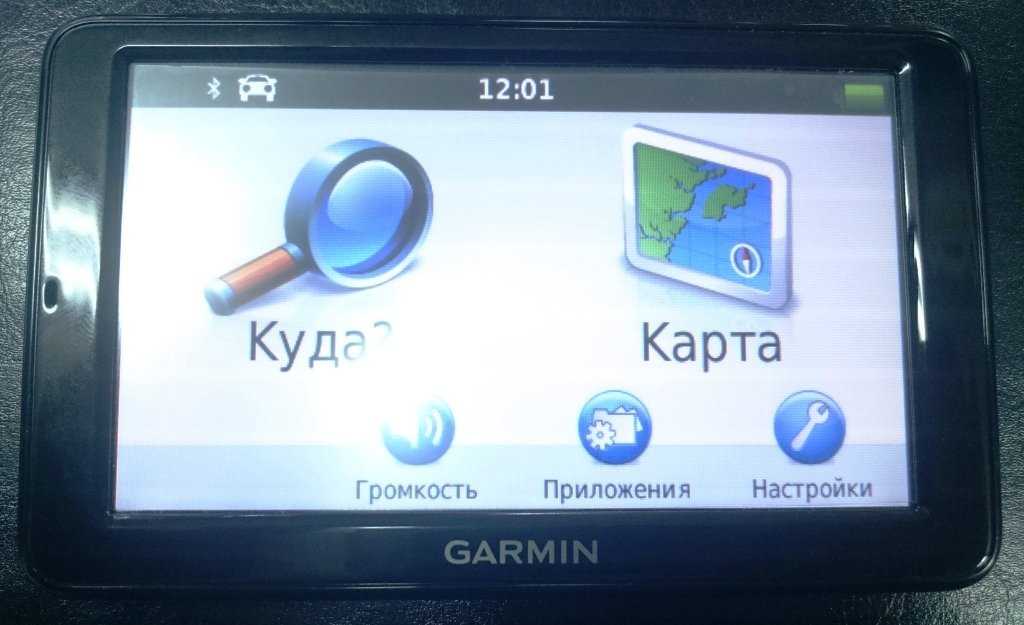
Krok 1: Připojte navigátor Garmin k počítači pomocí kabelu USB.
Krok 2: Spusťte v počítači software Garmin. Může to být software Garmin Express nebo Garmin BaseCamp.
Krok 3: V závislosti na zvoleném programu se mohou zobrazit různé karty a možnosti. Chcete-li mapy aktualizovat, klikněte na odkaz nebo vyberte speciální kartu.
Krok 4: Program automaticky zkontroluje nové aktualizace pro nainstalované mapy ve vašem navigátoru. Zobrazí se seznam dostupných aktualizací a další informace o nich.
Krok 5: Pokud jsou aktualizace k dispozici, stáhněte a nainstalujte aktualizace podle pokynů programu. Vezměte prosím na vědomí, že proces stahování a instalace aktualizací může nějakou dobu trvat v závislosti na množství dat a rychlosti vašeho internetového připojení.
Krok 6: Po dokončení instalace aktualizace odpojte navigátor od počítače a spusťte jej. Váš navigátor Garmin bude nyní aktualizován nejnovějšími mapami a připraven k použití.
Nezapomeňte pravidelně kontrolovat nové aktualizace map na Garminu, abyste měli k dispozici nejnovější informace a spolehlivější navigaci.
Jednoduché kroky pro kontrolu aktualizací
Pokud chcete aktualizovat mapy na svém Garminu, existuje několik jednoduchých kroků, které vám pomohou zjistit, zda jsou k dispozici aktualizace.
1. Připojte navigátor k počítači
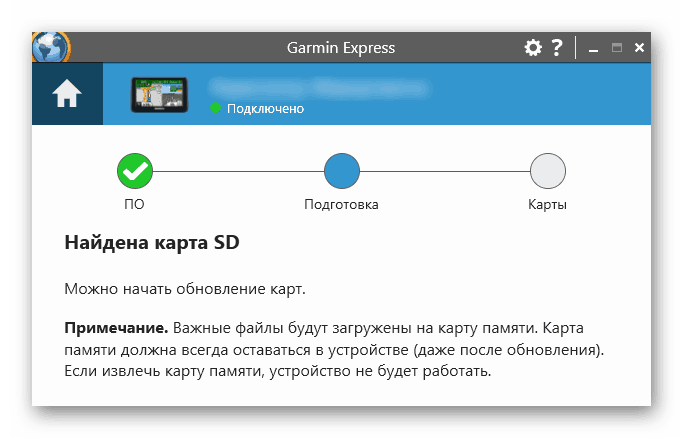
Chcete-li zkontrolovat aktualizace, musíte navigátor Garmin připojit k počítači pomocí kabelu USB. Ujistěte se, že je navigátor zapnutý a v režimu přenosu dat.
2. Přejděte na oficiální web Garmin
Otevřete webový prohlížeč a přejděte na oficiální web Garmin. Poskytuje informace o všech dostupných aktualizacích pro váš navigátor.
3. Přihlaste se ke svému účtu Garmin
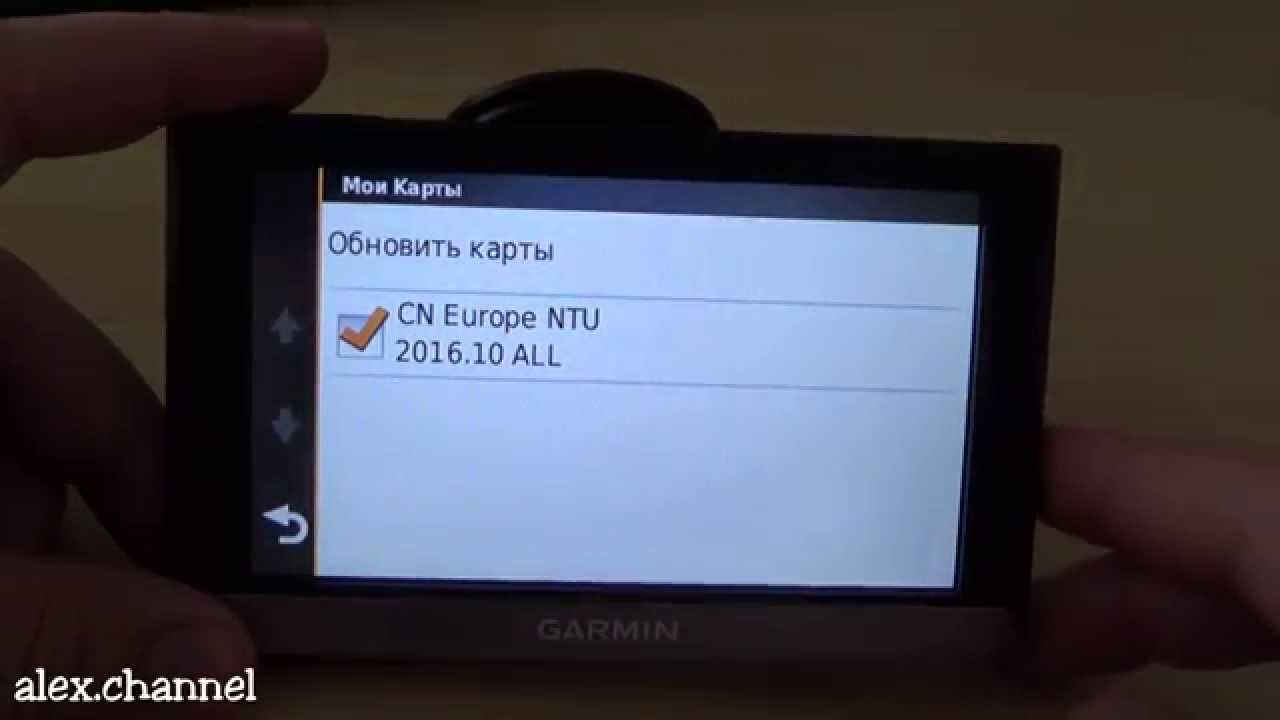
Pokud již máte účet Garmin, přihlaste se k němu. Pokud nemáte účet, zaregistrujte se na webu Garmin.
4. Přejděte do části aktualizace map
Najděte sekci aktualizace map na webu Garmin a vyberte model svého navigátoru. Některé modely mohou mít další možnosti upgradu, takže si vyberte ten, který nejlépe vyhovuje vašim potřebám.
5. Zkontrolujte aktualizace
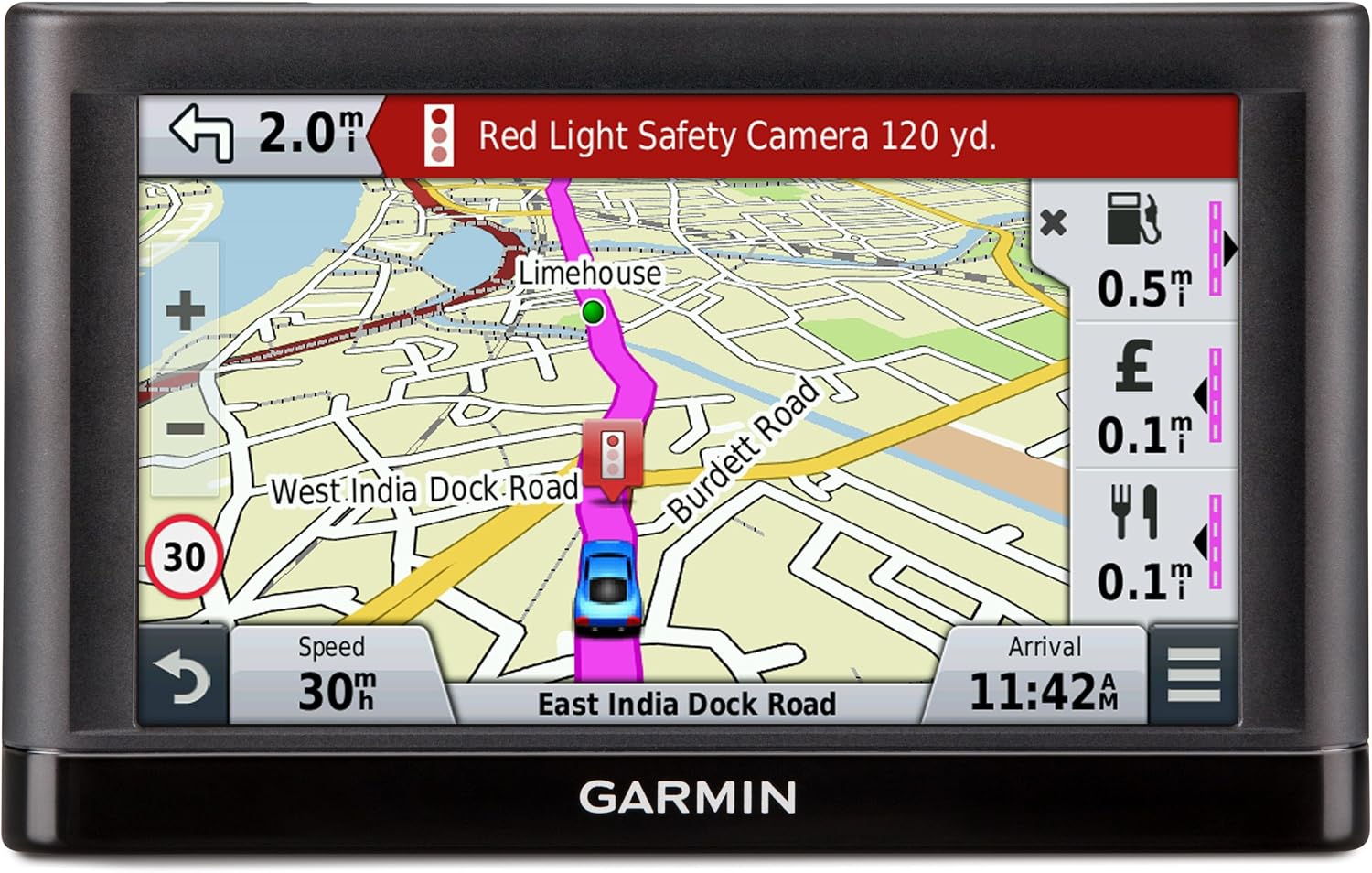
Garmin Express automaticky zkontroluje aktualizace pro váš model zařízení. Pokud jsou k dispozici aktualizace, uvidíte je na obrazovce a můžete si vybrat, které karty chcete aktualizovat.
Nezapomeňte pravidelně kontrolovat aktualizace svého Garminu, abyste měli jistotu, že budete mít vždy nejnovější mapy a využijete své zařízení na maximum.
Jak aktualizovat mapy v navigátoru Garmin?

Krok 1: Stáhněte si Garmin Express
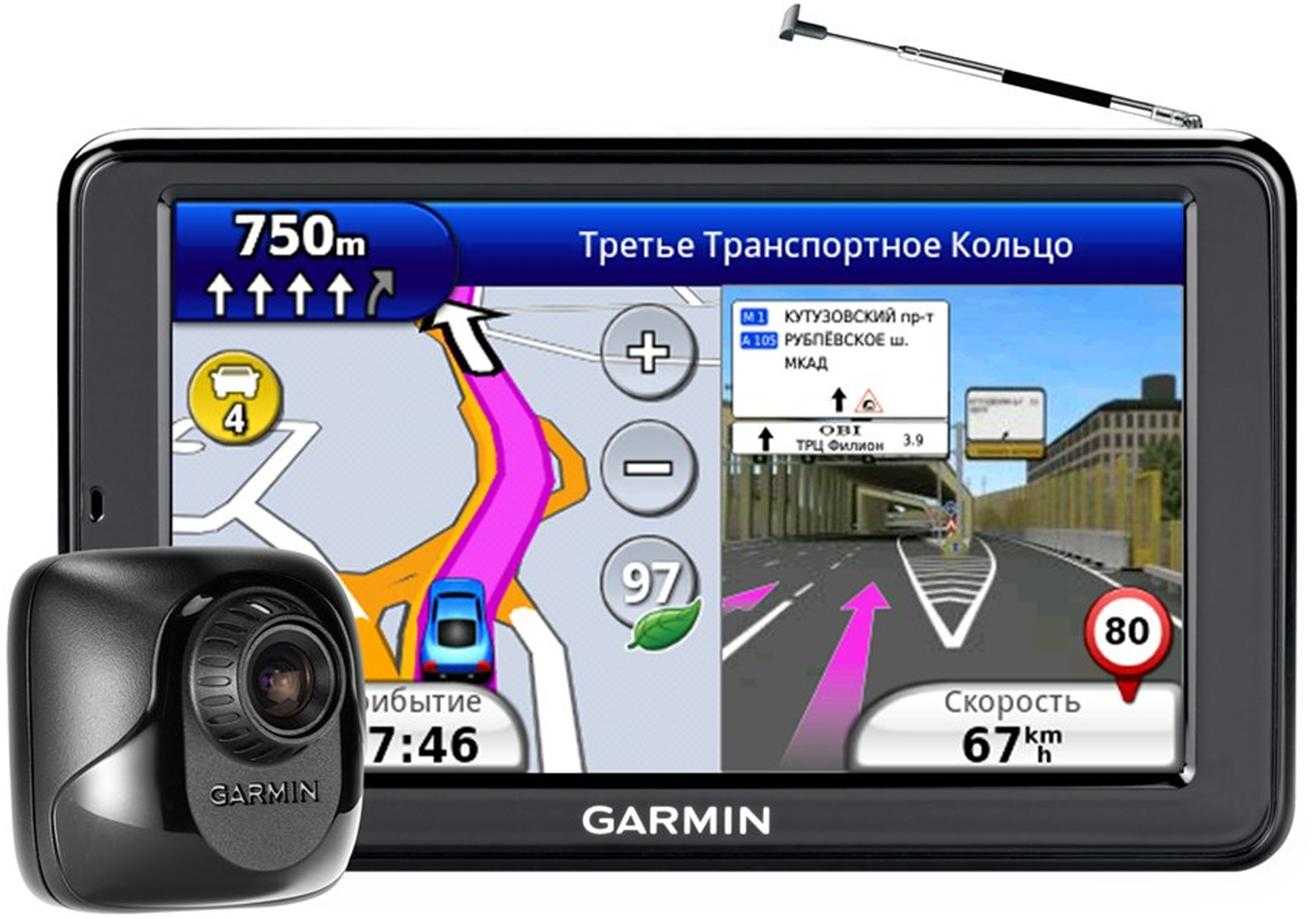
Prvním krokem při aktualizaci map v navigátoru Garmin je stažení aplikace Garmin Express do počítače. Garmin Express je bezplatná aplikace, která vám umožňuje aktualizovat mapy a software na vašem zařízení Garmin. Garmin Express si můžete stáhnout z oficiálních stránek Garmin a nainstalovat do svého počítače.
Krok 2: Připojte svůj navigátor Garmin
Jakmile máte nainstalovanou aplikaci Garmin Express, dalším krokem je připojení navigátoru Garmin k počítači pomocí kabelu USB. Když připojíte navigátor Garmin, Garmin Express by měl být automaticky detekován.
Krok 3: Vyberte Aktualizace
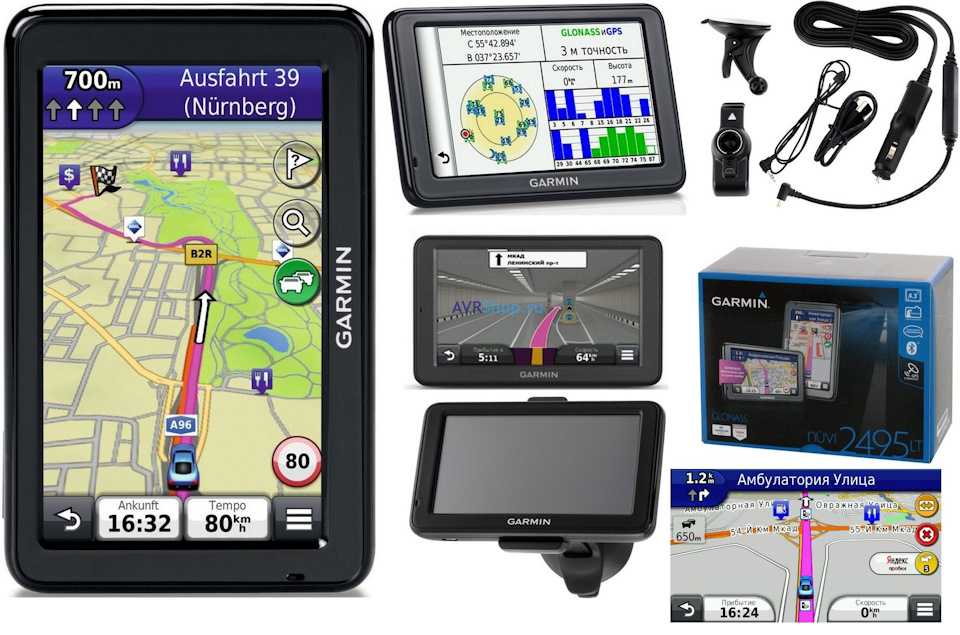
Jakmile je navigátor Garmin úspěšně připojen k počítači, otevře se Garmin Express a vyzve vás k výběru aktualizací pro váš navigátor. Budou vám nabídnuty aktualizace map, softwaru a dalších dat. Vyberte možnost „Aktualizace map“ a klikněte na tlačítko „Instalovat“. Garmin Express zahájí stahování a instalaci vybraných aktualizací do vašeho zařízení Garmin.
Je důležité si uvědomit, že stahování a instalace procesu aktualizace může nějakou dobu trvat, zvláště pokud máte pomalé připojení k internetu. Proto se doporučuje připojit zařízení Garmin k počítači a nechat jej připojené, dokud nebude proces aktualizace dokončen.
Jakmile jsou aktualizace nainstalovány, Garmin Express vás upozorní, že všechny aktualizace byly úspěšně nainstalovány do vašeho navigátoru Garmin. Nyní můžete odpojit navigátor Garmin od počítače a začít jej používat s aktualizovanými mapami.
Nyní víte, jak aktualizovat mapy v navigátoru Garmin. Budete-li se řídit jednoduchými pokyny, můžete získat aktuální mapy a další užitečné informace, abyste byli připraveni na další dobrodružství na cestách.


