Mobilní internet se stal nedílnou součástí našich životů. Díky němu můžeme být stále v kontaktu, přijímat aktuální informace, komunikovat na sociálních sítích a mnoho dalšího. Někdy však nastanou situace, kdy je potřeba poskytnout přístup k mobilnímu internetu i dalším zařízením. To se může hodit například v případě, že máte tablet nebo notebook bez vlastního komunikačního modulu.
Abyste mohli zpřístupnit mobilní internet dalším zařízením, budete potřebovat mobilní telefon nebo tablet s připojením k internetu. Existuje několik způsobů, jak tento úkol splnit: prostřednictvím funkce „osobní hotspot“ (Mobile Hotspot) na vašem zařízení nebo pomocí speciální aplikace.
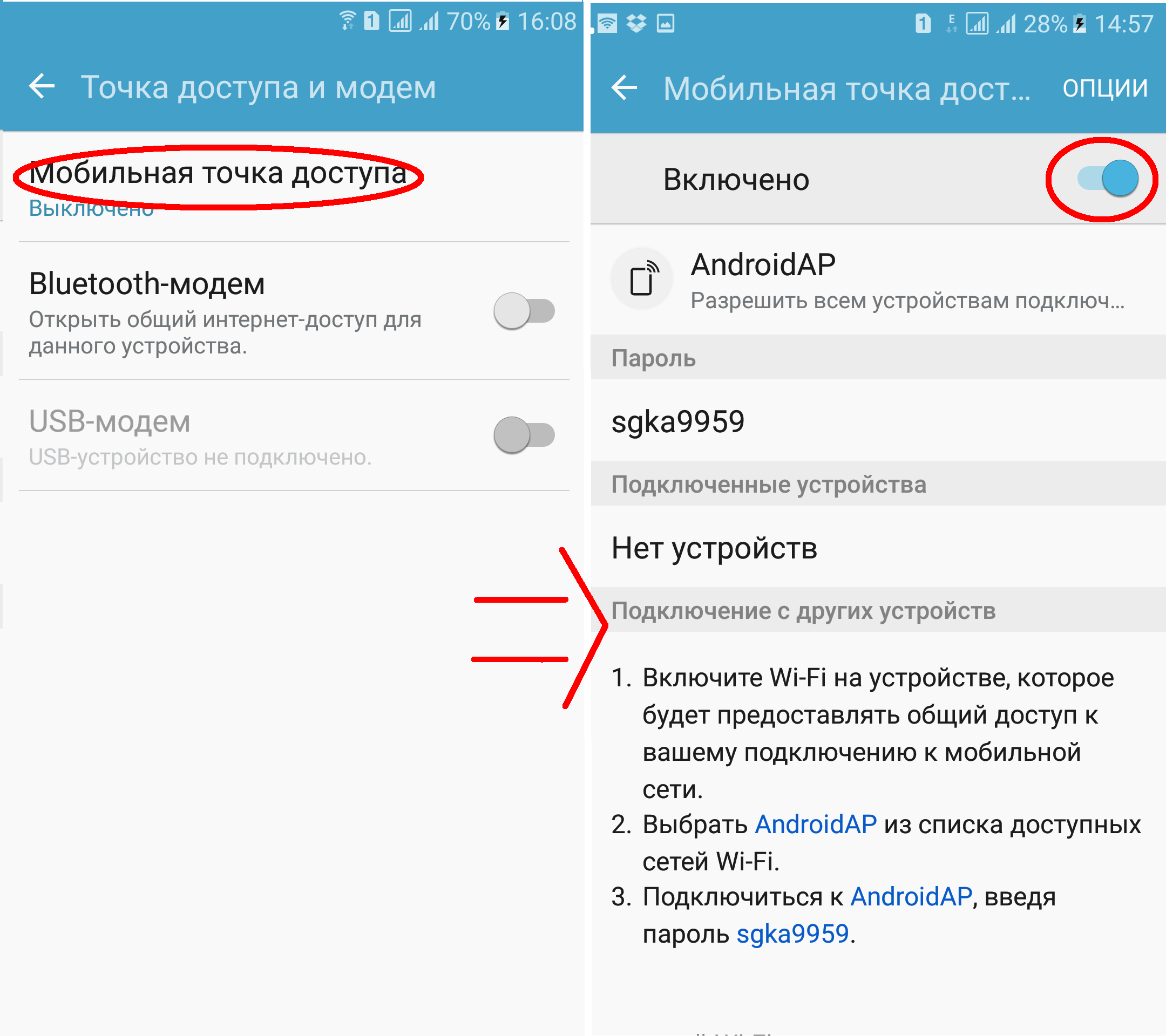
Pokud vaše zařízení podporuje funkci „osobní hotspot“, musíte přejít do nastavení a najít odpovídající sekci. Obvykle se nazývá „Síť a internet“ nebo „Připojení a přenos dat“. V této části můžete povolit funkci Osobní hotspot a nastavit heslo pro připojení k síti.
Jak se připojit k mobilnímu internetu?
Pro připojení k mobilnímu internetu na vašem zařízení budete potřebovat SIM kartu s aktivovaným mobilním internetem a nastavením sítě.
Zde je jednoduchý návod, jak se připojit k mobilnímu internetu:
Krok 1: Ujistěte se, že jste do zařízení vložili SIM kartu. SIM karta musí být aktivována pro mobilní internet. Pokud ještě nemáte SIM kartu nebo službu mobilního internetu, kontaktujte svého operátora.
Krok 2: Otevřete nastavení zařízení. Obvykle se jedná o ikonu ozubeného kola na domovské obrazovce nebo na oznamovacím panelu.
Krok 3: Najděte v nastavení kartu „Síť“ nebo „Připojení“ a otevřete ji.
Krok 4: Na této kartě najděte možnost „Mobilní data“ nebo „Přístup k internetu“ a povolte ji, pokud je zakázána.
Krok 5: Přejděte na kartu „Názvy přístupových bodů“ nebo „APN“ a nakonfigurujte profil mobilního internetu. Tyto informace můžete získat od svého poskytovatele služeb. Zadejte správná nastavení, jako je název přístupového bodu (APN), uživatelské jméno a heslo.
Krok 6: Po zadání všech nastavení uložte změny a ukončete nastavení.
Krok 7: Vaše zařízení by nyní mělo být připojeno k mobilnímu internetu. Zkontrolujte, zda internet funguje otevřením webového prohlížeče a pokusem o otevření jakékoli webové stránky.
Gratulujeme, připojili jste se k mobilnímu internetu! Nyní si můžete užívat širokou škálu online zážitků, jako je procházení webu, zasílání rychlých zpráv a streamování videa.
Nastavení „Přístupového bodu“ na vašem smartphonu
K mobilnímu internetu můžete přistupovat pomocí funkce Hotspot na vašem smartphonu. Tato funkce vám umožní proměnit váš smartphone ve Wi-Fi router a připojit k němu další zařízení pro přístup k internetu.
Chcete-li na svém smartphonu nastavit Hotspot, postupujte podle následujících pokynů:
Krok 1:
- Přejděte na svém smartphonu do Nastavení.
- Najděte a vyberte “Síť a internet”.
- Vyberte „Hotspot a tethering“ nebo podobnou položku nabídky v závislosti na modelu vašeho smartphonu.
Krok 2:
- V části „Přístupový bod“ povolte funkci „Režim přístupového bodu“.
- Nakonfigurujte název sítě (SSID) a heslo pro váš přístupový bod. Ujistěte se, že heslo je dostatečně silné, aby chránilo vaši síť.
- Kliknutím na tlačítko “Uložit” nebo podobné tlačítko použijete nastavení.
Poznámka: Nastavení menu a názvy položek se mohou mírně lišit v závislosti na výrobci a modelu vašeho smartphonu.
Jakmile je nastavení hotspotu dokončeno, budete se moci připojit ke svému smartphonu přes Wi-Fi na jiných zařízeních, jako je notebook, tablet nebo jiný smartphone. Chcete-li to provést, jednoduše vyhledejte svůj přístupový bod v seznamu dostupných sítí Wi-Fi na vašem zařízení, vyberte jej a zadejte heslo (je-li vyžadováno).
Nyní víte, jak nastavit „Přístupový bod“ na vašem smartphonu. Nezapomeňte tuto funkci vypnout, když ji již nepotřebujete, abyste šetřili energii baterie smartphonu.
Výběr poskytovatele mobilního internetu
Před výběrem poskytovatele musíte určit své potřeby. Věnujte pozornost rychlosti přenosu dat, službám zahrnutým v tarifech a dostupnosti mobilního pokrytí. Kromě toho zhodnoťte kvalitu služby a dostupnost migrace na jiné tarify.
Důležitým faktorem při výběru poskytovatele je jeho pověst a uživatelské recenze. Online fóra a specializované zdroje vám mohou pomoci získat informace o kvalitě služeb a úrovni služeb jednotlivých operátorů. Věnujte pozornost počtu stížností a jejich charakteru. To vám pomůže učinit informovanější volbu.
Za zvážení stojí také cena služeb a dostupnost různých tarifních plánů. Při výběru poskytovatele věnujte pozornost jeho akcím a speciálním nabídkám. Neustále se měnící trh vám může nabídnout výhodné podmínky připojení.
| Faktory výběru | popis |
|---|---|
| Rychlost přenosu dat | Určete požadovanou rychlost pro pohodlné používání internetu |
| tarify | Prostudujte si tarify a podmínky, které operátor nabízí, vyberte si ten nejvhodnější |
| Pokrytí | Ujistěte se, že váš poskytovatel poskytuje ve vaší oblasti stabilní signál |
| Pověst a recenze | Prostudujte si názory uživatelů na každého operátora, abyste se mohli informovaně rozhodnout |
| Náklady na služby | Porovnejte ceny za služby od různých poskytovatelů a vyberte si nejziskovější variantu |
Výběr poskytovatele mobilního internetu nakonec závisí na vašich individuálních potřebách a preferencích. Proveďte důkladný průzkum, abyste našli nejvhodnější možnost pro sebe.
Nákup a instalace SIM karty s tarifem mobilního internetu
Chcete-li získat přístup k mobilnímu internetu, musíte si zakoupit SIM kartu vhodnou pro vaše zařízení a vybrat příslušný tarif.
Pro začátek si vyberte telekomunikačního operátora, který má schopnost přijímat mobilní internet ve vašem regionu. Různí dopravci nabízejí různé balíčky a cenové plány, takže je důležité zjistit, co nabízejí různí dopravci.
Po výběru operátora navštivte nejbližší pobočku operátora nebo autorizovaného prodejce, který nabízí SIM karty a služby vámi zvoleného operátora. Zde si můžete zakoupit SIM kartu s potřebným tarifem pro mobilní internet.
Při nákupu SIM karty budete obvykle muset poskytnout cestovní pas nebo jinou formu identifikace. Po dokončení nezbytných papírů přijměte novou SIM kartu a nainstalujte ji do zařízení.
Jakmile je SIM karta nainstalována, musíte ji aktivovat podle pokynů operátora. Obvykle to lze provést zavoláním na speciální číslo nebo prostřednictvím osobního účtu operátora a zadáním příslušných údajů.
Po aktivaci SIM karty a připojení do sítě operátora získáte přístup k mobilnímu internetu dle zvoleného tarifu. Ujistěte se, že je vaše zařízení správně nakonfigurováno pro připojení k internetu a užívejte si mobilní internet kdekoli!
Jak nastavit mobilní internet na zařízeních?
1. Zkontrolujte připojení k síti
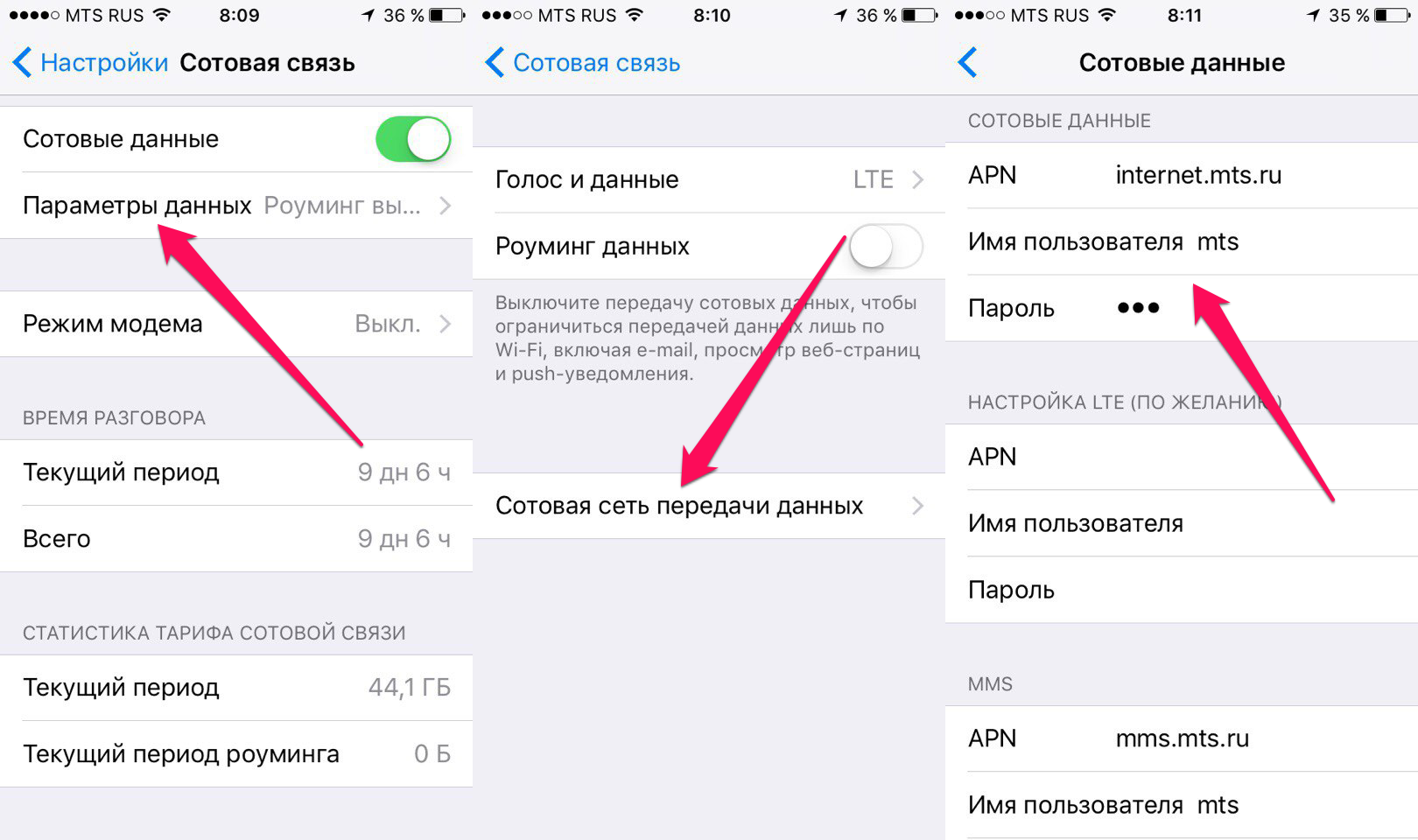
Před nastavením mobilního internetu se ujistěte, že je vaše zařízení připojeno k mobilní síti. Ujistěte se, že máte SIM kartu a že je na vašem zařízení viditelný signál sítě.
2. Nastavte přístupový bod (APN)
Aby vaše zařízení mělo přístup k mobilnímu internetu, musíte nakonfigurovat přístupový bod nebo APN (Access Point Name). APN obsahuje nastavení nezbytná pro připojení vašeho zařízení k mobilní síti.
Chcete-li nastavit APN, přejděte do nastavení zařízení a poté vyberte část „Síť a internet“ nebo „Připojení“. V sekci „Mobilní sítě“ najděte položku „Přístupové body“ nebo „APN“. V seznamu APN vyberte svého mobilního operátora nebo vytvořte nový přístupový bod zadáním nezbytných nastavení.
3. Zkontrolujte nastavení mobilního internetu
Po nastavení přístupového bodu zkontrolujte připojení k internetu na vašem zařízení. Otevřete prohlížeč a přejděte na jakoukoli webovou stránku, abyste se ujistili, že váš mobilní internet funguje správně.
| Provozovatel | APN | Uživatelské jméno | heslo |
|---|---|---|---|
| MTS | internet.mts.ru | MTS | MTS |
| Zkratka | internet.beeline.ru | beeline | beeline |
| MegaFon | Internet | gdata | gdata |
Tabulka ukazuje základní nastavení pro některé mobilní operátory v Rusku. Chcete-li získat přesnější nastavení pro vaši síť, kontaktujte svého operátora nebo navštivte jeho oficiální web.
Při nastavování mobilního internetu na zařízeních mějte na paměti, že někteří operátoři nebo modely zařízení se mohou v nastavení mírně lišit. Pokud máte problémy s nastavením mobilního internetu, obraťte se na službu podpory svého telekomunikačního operátora.


