Všichni v dnešní době používáme tolik elektronických zařízení, že někdy může být těžké si zapamatovat, kde jsou všechna tlačítka a přepínače. Tlačítko Zamknout je však jedním z těch tlačítek, které je důležité a užitečné, abyste věděli o jeho umístění na různých zařízeních.
Tlačítko Lock je zamykací nebo zamykací tlačítko. Umožňuje zamknout nebo odemknout zařízení, jako je smartphone, tablet nebo počítač, aby se zabránilo náhodnému stisknutí nebo změně nastavení. Tlačítko Lock se obvykle nachází na jedné ze stran zařízení.
Na chytrém telefonu nebo tabletu se tlačítko Zamknout obvykle nachází na pravé straně. Může být umístěn nad nebo pod tlačítky hlasitosti. Tlačítko Lock může mít i další funkci, jako je aktivace nebo deaktivace tichého režimu. Tlačítko Lock může mít podélný nebo kruhový tvar a často se odlišuje od ostatních tlačítek.
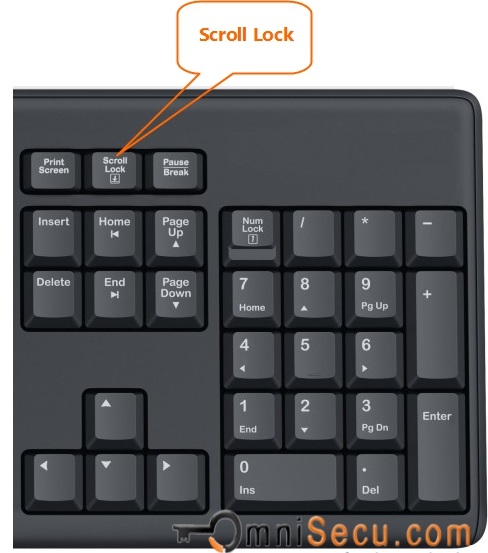
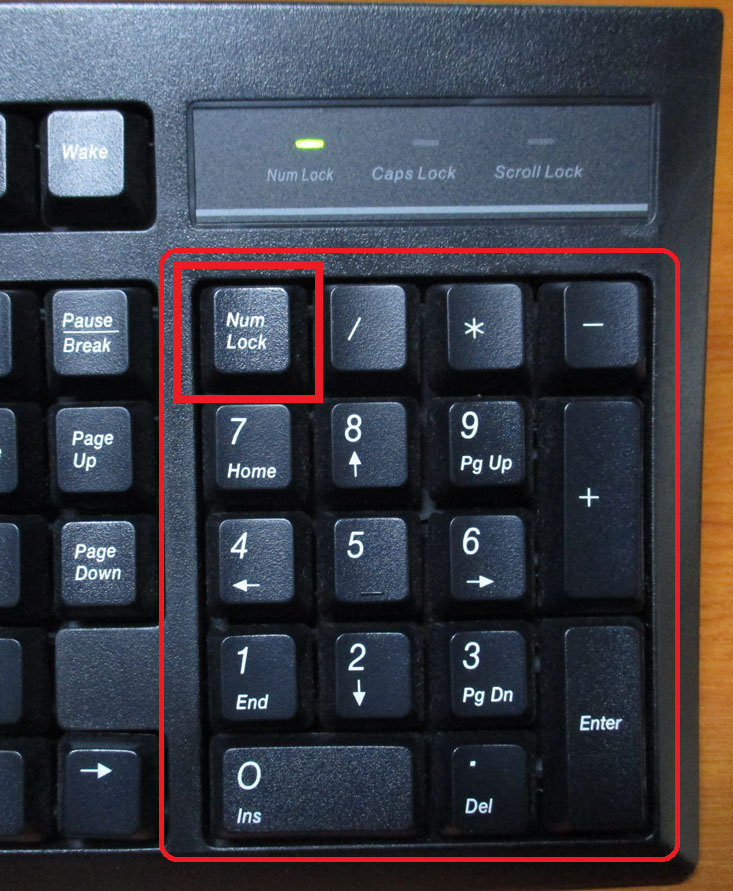
Na klávesnici počítače se tlačítko Zamknout obvykle nachází v pravém horním rohu vedle dalších funkčních kláves, jako jsou klávesy F1-F12. Tlačítko Zámek může mít ikonu označující jeho funkci nebo může být označeno písmenem „L“. Klávesa Caps Lock je variantou tlačítka Lock a používá se k přepínání mezi režimy zadávání velkých a malých písmen.
Kde je tlačítko Zamknout a jak jej používat

Na počítačových klávesnicích se tlačítko Lock neboli Caps Lock obvykle nachází nalevo od klávesy A. Slouží k přepínání mezi velkými a malými písmeny při psaní textu. Když stisknete klávesu Caps Lock, zapne se a rozsvítí se speciálním indikátorem na klávesnici. Chcete-li režim velkých písmen vypnout, stiskněte znovu tlačítko Zamknout.
Některá zařízení, jako jsou chytré telefony nebo tablety, mají tlačítko Uzamknout na boku zařízení nebo na horním ovládacím panelu. Lze jej použít k zamknutí nebo odemknutí obrazovky nebo k zapnutí či vypnutí zařízení.
Jak používat tlačítko Zamknout na klávesnici počítače:

1. Povolte režim psaní velkých písmen: Stiskněte jednou tlačítko Caps Lock. Rozsvítí se, což znamená, že je povolen režim velkých písmen. Všechna následující písmena, která zadáte, budou velká.
2. Vypněte režim velkých písmen: Stiskněte znovu tlačítko Caps Lock. Zhasne, což znamená, že režim velkých písmen je vypnutý. Všechna následující písmena, která zadáte, budou malá.
Jak používat tlačítko Zamknout na smartphonu nebo tabletu:
1. Zámek obrazovky: Klepnutím na tlačítko Zamknout dočasně uzamknete obrazovku zařízení. Chcete-li obrazovku odemknout, jednoduše znovu stiskněte tlačítko Zamknout nebo přetáhněte ukazatel po obrazovce.
2. Zapněte/vypněte zařízení: Chcete-li zařízení zapnout nebo vypnout, podržte tlačítko Zámek stisknuté několik sekund. Vyberte příslušnou položku ze zobrazené nabídky.
Použití tlačítka Zamknout se může lišit v závislosti na vašem zařízení nebo programu, takže se vždy vyplatí nahlédnout do uživatelské příručky nebo nápovědy, kde najdete další informace.
Umístění tlačítka zámku
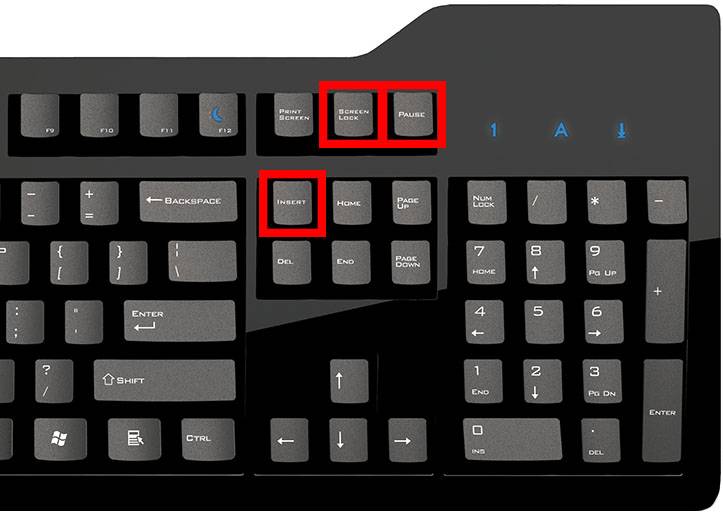
Tlačítko Lock se může nacházet na různých místech v závislosti na zařízení nebo softwaru. Obvykle se nachází na jednom z následujících míst:
| Umístění | popis |
| Vpravo nahoře | U některých počítačových klávesnic a notebooků se tlačítko Zamknout nachází v pravém horním rohu klávesnice. Obvykle vypadá jako symbol hradu. |
| V nabídce nastavení | Ve vašem softwaru nebo operačním systému může být tlačítko Zámek umístěno v nabídce nastavení. Chcete-li jej najít, obvykle musíte otevřít nabídku Nastavení nebo Možnosti a prozkoumat sekce zabezpečení nebo zámku. |
| Na zamykací obrazovce | Na chytrých telefonech a tabletech se tlačítko Zamknout obvykle nachází na zamykací obrazovce. Chcete-li zařízení odemknout, musíte jej najít a kliknout na něj. |
Umístění tlačítka Zámek se může u různých zařízení nebo softwarových produktů lišit. Pokud nemůžete najít tlačítko Zámek, doporučujeme vám nahlédnout do uživatelské příručky nebo pomocí vyhledávání na internetu získat konkrétní informace o vašem zařízení nebo programu.
Účel tlačítka Zamknout
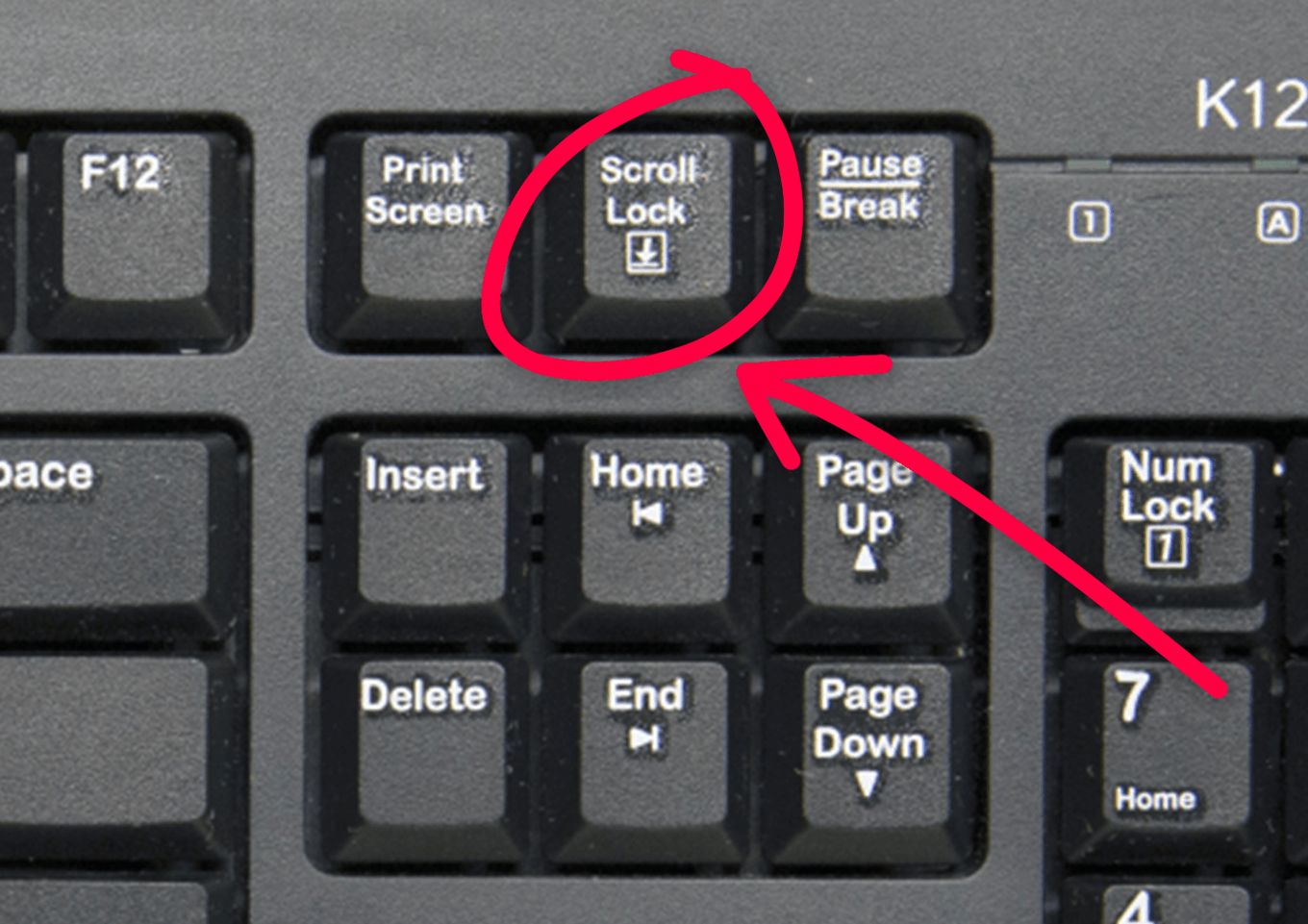
Tlačítko Zamknout se používá k uzamčení stavu nebo akce prvku, jako je blokování určitých funkcí nebo změn v systému nebo aplikaci.
Tlačítko Zamknout lze použít v různých situacích, kdy jsou vyžadována dočasná nebo trvalá omezení přístupu nebo změny dat. Najdeme ho například na chytrých telefonech, tabletech a počítačích v podobě tlačítek zámku obrazovky nebo klávesnice.
Funkce tlačítka zámku
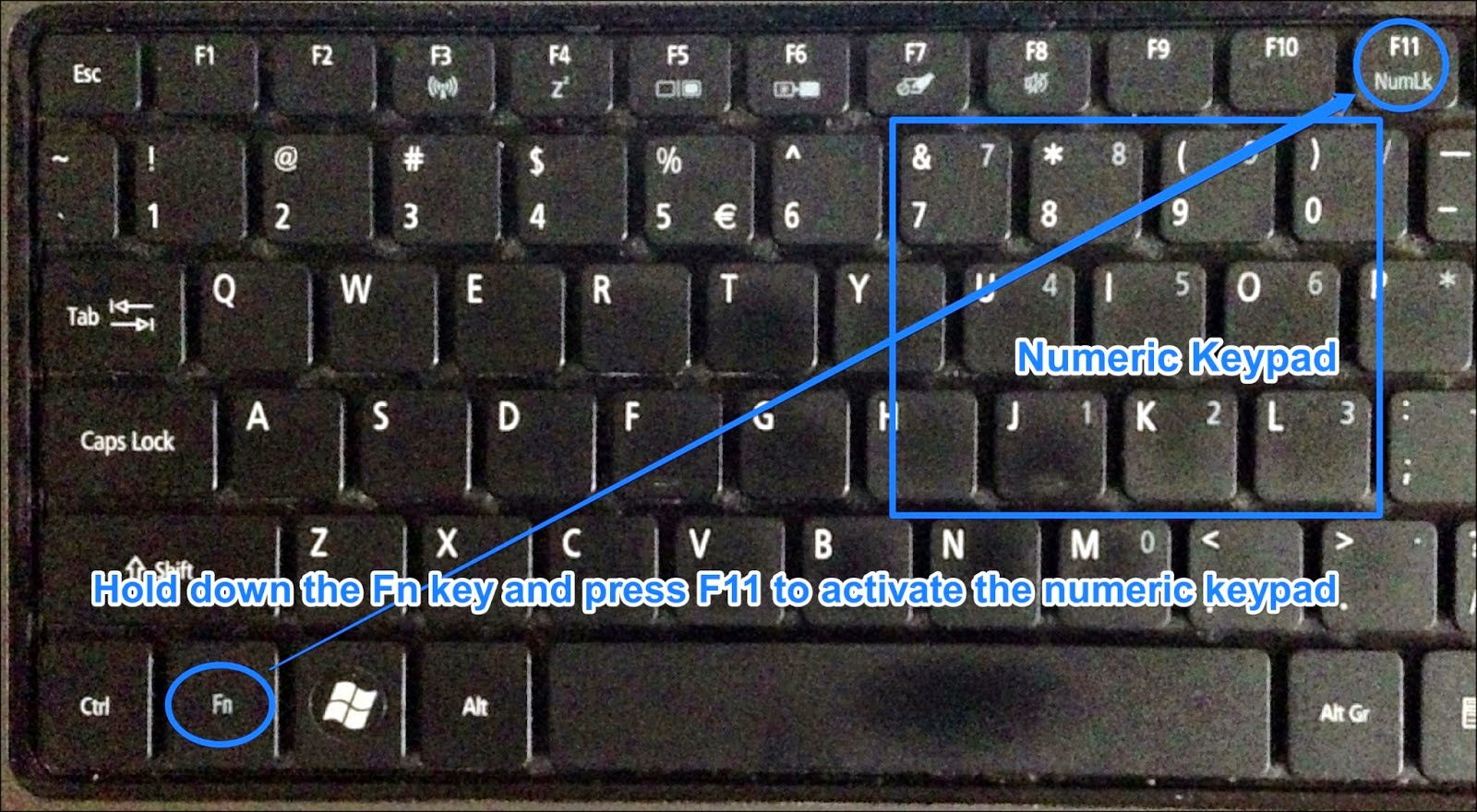
Tlačítko Zamknout může mít následující funkce:
- Zamkněte obrazovku nebo klávesnici, abyste zabránili náhodnému stisknutí kláves nebo změnám;
- Blokování přístupu k určitým funkcím nebo aplikacím;
- Blokování změn nastavení systému nebo aplikace;
- Blokování přístupu k důvěrným nebo citlivým údajům;
- Blokování zařízení před neoprávněným přístupem.
Pomocí tlačítka Zamknout
Tlačítko Zamknout lze použít v různých oblastech činnosti:
- V mobilních zařízeních a počítačích, aby se zabránilo neoprávněnému přístupu;
- V aplikacích a softwaru k omezení přístupu k určitým funkcím;
- V bezpečnostních systémech blokovat přístup k důležitým datům nebo objektům;
- V oblasti lékařství a diagnostiky zaznamenat stav zařízení nebo postupu;
- V autech a vozidlech, aby se zabránilo nehodám nebo krádežím.
Je důležité vědět, že tlačítko Zamknout má různé účely v závislosti na kontextu, proto se doporučuje nahlédnout do dokumentace nebo pokynů, abyste přesně pochopili, jak v konkrétním případě funguje.
Jak používat tlačítko Zamknout
1. Zámek obrazovky: U většiny moderních smartphonů a tabletů je tlačítko Lock umístěno na bočním nebo horním panelu. Stisknutím tlačítka Zamknout se uzamkne obrazovka zařízení a vyžaduje zadání hesla nebo odemknutí otiskem prstu.
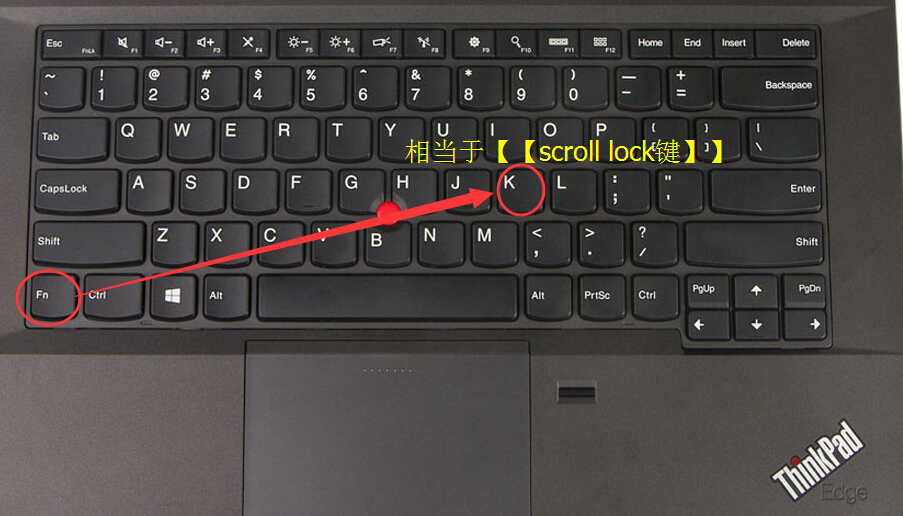
2. Zámek klávesnice: Některé počítačové klávesnice mají tlačítko Zamknout, které umožňuje uzamknout klávesy, aby se zabránilo náhodnému stisknutí nebo použití. Například tlačítko Caps Lock blokuje zadávání velkých písmen.
3. Funkční zámek: Na některých ovladačích videoher a dalších zařízeních můžete najít tlačítko zámku, které uzamkne určité funkce, aby se zabránilo náhodnému stisknutí nebo změně nastavení. To je užitečné zejména při hraní her nebo používání aplikačních programů.
4. Zamykání zámku: Některá auta a dveře mohou mít zamykací tlačítka, která umožňují zamknout dveře a okna. To pomáhá zabránit neoprávněnému přístupu a zajišťuje bezpečnost.
5. Zámek souboru: V některých aplikacích nebo operačních systémech lze tlačítko Zamknout použít k uzamčení souborů a složek, aby se zabránilo jejich změně nebo odstranění bez povolení. To poskytuje další zabezpečení dat.
Použití tlačítka Zamknout v závislosti na zařízení a kontextu je velmi důležité. Díky tomuto tlačítku můžete chránit svá data, zabránit náhodným akcím a uložit konfiguraci zařízení. Nezapomínejte na jeho existenci a používejte jej podle svých potřeb.


