GPS navigace se staly nedílnou součástí našich životů, pomáhají nám orientovat se na silnicích a najít správná místa. Ale co když jsou na nich nainstalované karty zastaralé a je třeba je aktualizovat? Problém lze vyřešit poměrně jednoduše a nevyžaduje speciální dovednosti.
Než začnete s aktualizací map, musíte na tento postup připravit svůj GPS navigátor. K tomu se doporučuje zařízení plně nabít nebo jej připojit ke zdroji napájení. Také se ujistěte, že váš prohlížeč má dostatek volného místa pro stahování aktualizací. Obvykle to vyžaduje několik gigabajtů paměti.
Když je navigátor připraven k aktualizaci, měli byste zahájit samotný postup. Prvním krokem je připojení navigačního zařízení k počítači pomocí USB kabelu. Po připojení by měl počítač detekovat zařízení a zobrazit jej jako vyměnitelný disk.
Jak správně aktualizovat mapy v GPS navigaci?
Krok 1: Připojte svůj GPS navigátor k počítači
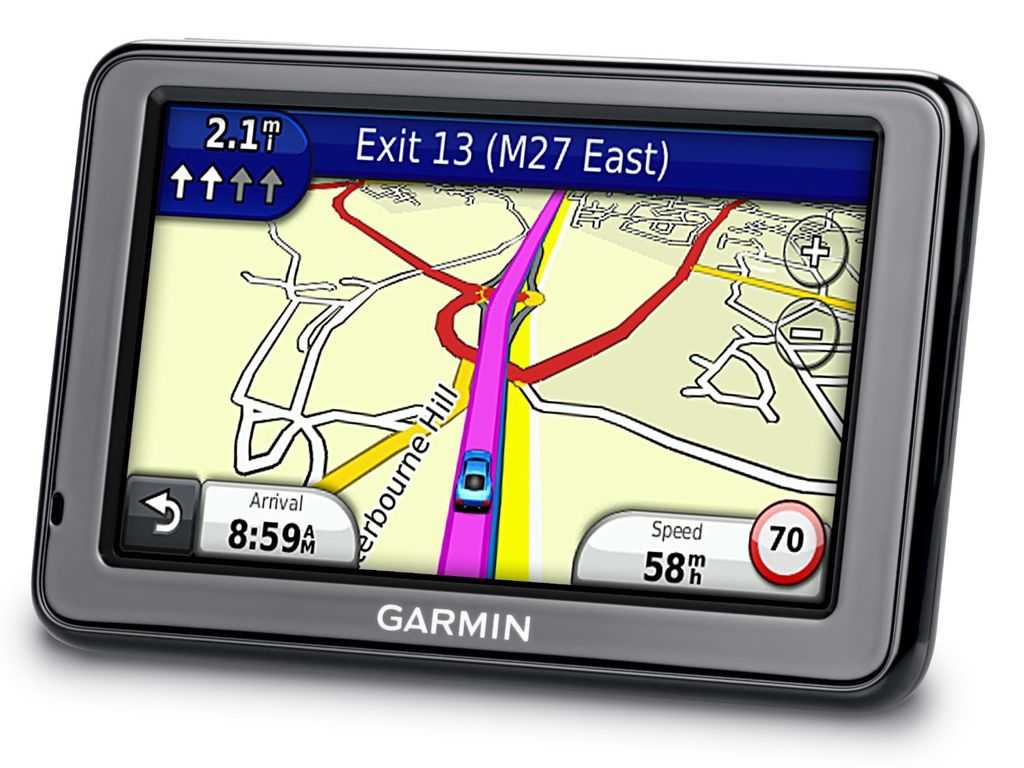
Prvním krokem k aktualizaci map ve vašem GPS navigátoru je připojení zařízení k počítači. K tomu budete potřebovat kabel USB, který se obvykle dodává s vaším navigátorem. Připojte jeden konec k portu na vašem navigátoru a druhý k portu USB na vašem počítači.
Krok 2: Stáhněte a nainstalujte software

K aktualizaci map ve vašem GPS navigátoru budete potřebovat speciální software od výrobce zařízení. Přejděte na oficiální web výrobce a najděte sekci ke stažení nebo podporu, kde si můžete stáhnout software pro váš model navigátoru. Nainstalujte jej do počítače.
V závislosti na modelu vašeho zařízení se můžete setkat s různými programy. Program má obvykle funkci aktualizace map, která vám pomůže dokončit další krok.
Krok 3: Připravte si zařízení a vyberte karty, které chcete aktualizovat
Před aktualizací map se ujistěte, že je v zařízení dostatek volného místa pro nové mapy. Zkontrolujte nastavení zařízení a smažte nepotřebná data nebo soubory, abyste uvolnili místo pro aktualizaci.
V programu aktualizace map budete muset vybrat konkrétní mapy, které chcete aktualizovat. Pokud je váš navigátor dodáván s předinstalovanými mapami různých oblastí, vyberte ty, které potřebujete. Můžete si také nainstalovat další mapy, které mohou být užitečné při cestování.
Rada: Přečtěte si popisy a recenze nových map, abyste se ujistili, že jsou relevantní a užitečné pro vaše cesty.
Krok 4: Aktualizujte své GPS mapy
Když jste vybrali mapy k aktualizaci, klikněte v programu na tlačítko „Aktualizovat“ nebo podobné tlačítko pro aktualizaci map. Postupujte podle pokynů na obrazovce pro zahájení procesu aktualizace a počkejte na jeho dokončení.
Je důležité, aby se: Během aktualizace neodpojujte navigátor od počítače ani jej nevypínejte. Mohlo by dojít k poškození dat ve vašem zařízení.
Po dokončení aktualizace odpojte navigátor od počítače a zkontrolujte nové mapy v zařízení. Ujistěte se, že jsou všechny aktualizace správně nainstalovány a fungují.
Nyní víte, jak správně aktualizovat mapy v GPS navigaci. Dodržováním těchto jednoduchých kroků budete mít aktuální a přesné mapy pro vaše cesty.
Proč potřebujete aktualizovat mapy v GPS navigaci?
1. Bezpečnost silničního provozu
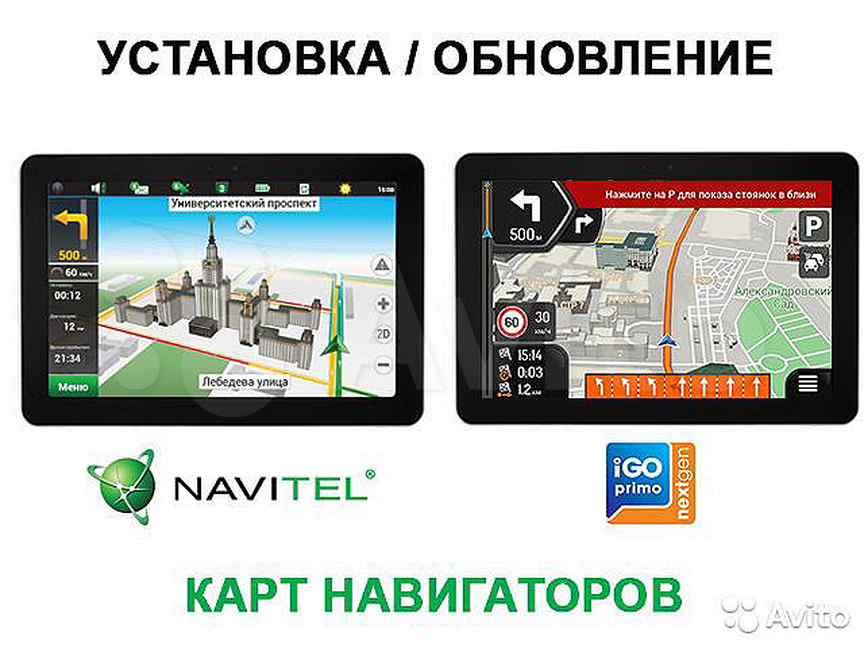
Aktualizace map umožňuje řidiči mít přehled o všech změnách v silniční infrastruktuře. Silnice mohou být kvůli výstavbě uzavřeny, křižovatky mohou být změněny a mohou se objevit nové silnice a dopravní značky. Pokud navigátor nemá aktuální mapy, může řidič na své cestě narazit na překážky nebo nemusí dodržovat dopravní předpisy.
2. Optimalizace trasy
Staré mapy nemusí brát v úvahu nové silnice a dálnice, což může vést k nesprávným výpočtům trasy. Aktualizace map umožňuje navigátorovi zohlednit všechny změny v silniční síti a nabídnout optimální trasy a objížďky. To šetří čas a palivo a snižuje stres během vaší cesty.
Aktualizace map v GPS navigátoru je nedílnou součástí jeho provozu. V procesu používání autonavigátoru podléhají mapy opotřebení a stárnutí. Bez aktuálních map může navigátor ztratit svou základní funkčnost a stát se nepoužitelným. Proto, abyste mohli svůj navigátor používat s jistotou a účinností, pravidelně aktualizujte mapy ve svém GPS navigátoru.
Jak vybrat a stáhnout aktualizace map
Krok 1: Zkontrolujte kompatibilitu
Než začnete stahovat aktualizace map, ujistěte se, že jsou kompatibilní s vaším GPS navigátorem. Zpravidla má každý navigátor seznam kompatibilních map, který najdete na oficiálních stránkách výrobce.
Krok 2: Vyberte zdroj aktualizací
Aktualizace map lze získat několika způsoby. Jedním z nich je stahování aktualizací z oficiálních stránek výrobce navigátoru. Dalším způsobem je použití specializovaných služeb a programů, které nabízejí aktualizace od vývojářů třetích stran.
Krok 3: Stáhněte si aktualizace
Jakmile vyberete zdroj aktualizací, dalším krokem je jejich stažení. Pokud si stahujete aktualizace z oficiálních stránek výrobce, musíte si obvykle vytvořit účet a zaregistrovat svůj navigátor. Poté můžete vybrat aktualizace, které potřebujete, a stáhnout je do svého navigátoru.
Pokud používáte služby nebo programy třetích stran, stáhněte si aktualizace do svého zařízení podle pokynů těchto služeb nebo programů.
Krok 4: Nainstalujte aktualizace
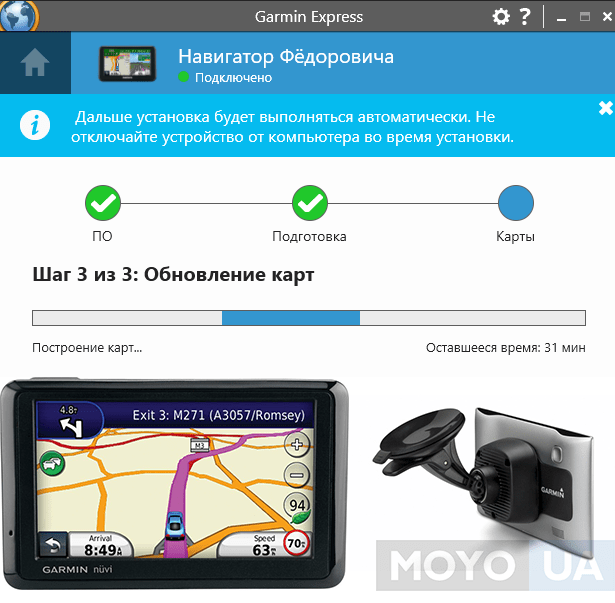
Po úspěšném stažení aktualizací je dalším krokem jejich instalace do navigátoru. Ve většině případů to lze provést připojením navigátoru k počítači pomocí kabelu USB. Spusťte program, který nabízí aktualizace, a podle pokynů nainstalujte aktualizace do vašeho navigátoru.
Nyní bude vaše GPS aktualizováno nejnovějšími mapami, takže při jízdě po silnicích získáte ty nejpřesnější a nejspolehlivější trasy.
Jak nainstalovat aktualizace na GPS navigaci
1. Najděte vhodné aktualizace pro váš navigátor
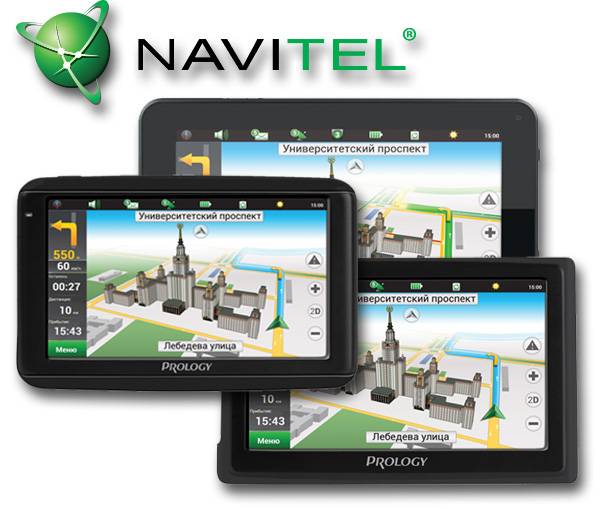
Než začnete instalovat aktualizace, musíte se rozhodnout, které aktualizace potřebujete. Zkontrolujte model svého navigátoru a navštivte oficiální web výrobce, kde najdete podrobné informace o dostupných aktualizacích.
2. Stáhněte si aktualizace a zálohujte svá data

Jakmile se rozhodnete pro vhodné aktualizace, stáhněte si příslušný soubor do počítače. Před instalací aktualizací se doporučuje zálohovat data z navigátoru, aby nedošlo ke ztrátě důležitých informací.
Zapněte navigátor a připojte jej k počítači pomocí kabelu USB. Vyberte režim přenosu dat na obrazovce navigátoru. Poté otevřete složku aktualizací v počítači a zkopírujte je do složky navigátor.
3. Nainstalujte aktualizace do vašeho navigátoru
Po zkopírování aktualizací do vašeho navigátoru jej odpojte od počítače a restartujte. Je to důležité, Při instalaci aktualizací postupujte podle pokynů výrobce. V některých případech může být nutné připojit navigátor k internetu, abyste mohli stáhnout další soubory.
Po instalaci aktualizací zapněte navigátor a proveďte zkušební jízdu, abyste se ujistili, že mapy a software fungují správně.
Nezapomeňte, že mapy a aktualizace softwaru pro GPS navigace jsou vydávány pravidelně. Proto se doporučuje pravidelně kontrolovat nové aktualizace, abyste byli vždy informováni o změnách na silnicích a předešli možným problémům na cestách.
Instalace aktualizací do vaší GPS navigace je důležitým krokem pro její efektivní provoz. Dodržováním našich doporučení můžete rychle a snadno aktualizovat mapy a software ve svém navigátoru a užívat si bezpečné a pohodlné cesty.


