Autostart je pohodlná a praktická funkce, kterou nabízí mnoho moderních zařízení. Umožňuje automaticky spouštět určité aplikace nebo procesy při zapnutí zařízení. Co ale dělat, když autostart začne zpomalovat zařízení nebo způsobovat jiné problémy? Je možné zakázat autorun a jak to udělat?
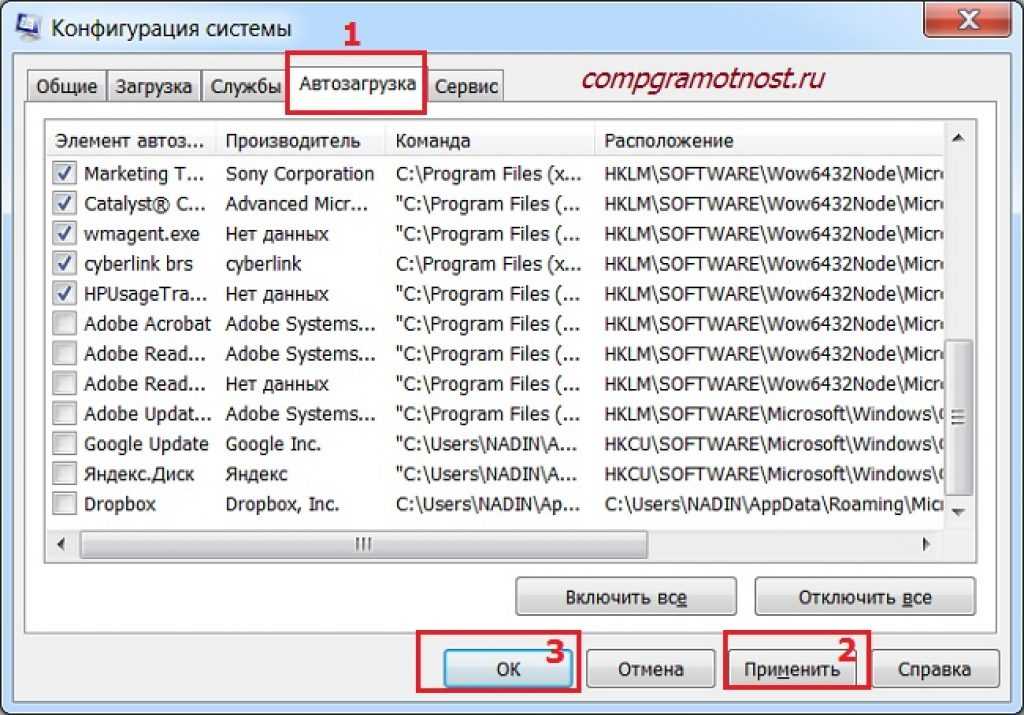
Odpověď na tuto otázku závisí na konkrétním zařízení a operačním systému, který používá. Ve většině případů můžete automatické spouštění zakázat v nastavení samotného zařízení nebo konkrétní aplikace. Například na chytrých telefonech s Androidem můžete zakázat automatické spouštění aplikací v nastavení systému nebo v nastavení konkrétní aplikace. Operační systém Windows má také možnost měnit nastavení spouštění aplikací. Chcete-li to provést, otevřete nabídku Start, vyberte Spustit nebo stiskněte kombinaci kláves Win + R, zadejte příkaz „msconfig“ a stiskněte klávesu Enter.
Pokud zařízení běží na jiném operačním systému, proces deaktivace automatického spouštění se může lišit. Chcete-li zjistit, jak zakázat automatické spouštění na zařízení, které potřebujete, můžete se podívat na pokyny nebo provést vyhledávání na internetu. Před vypnutím automatického spouštění však musíte pečlivě vyhodnotit své akce a vzít v úvahu možné důsledky. V některých případech může být automatické spouštění důležitou a nezbytnou funkcí pro provoz zařízení nebo aplikace.
Problémy s autorun a jejich řešení

Dalším problémem může být, že automatické spouštění může blokovat přístup k systémovým prostředkům a zabírat RAM, což může také vést ke špatnému výkonu a dalším chybám.
Existuje však několik způsobů, jak tyto problémy vyřešit. Prvním krokem je zkontrolovat seznam programů, které se spouštějí při startu systému a odstranit z tohoto seznamu nepotřebné nebo nepoužívané. K tomu můžete použít nástroje operačního systému nebo speciální programy pro správu automatického spouštění.
Pokud problém s automatickým přehráváním přetrvává a váš počítač se i nadále spouští pomalu nebo funguje neefektivně, můžete zkusit automatické přehrávání úplně zakázat. Chcete-li to provést, musíte provést změny v nastavení systému nebo použít speciální software.
Před vypnutím automatického spouštění však musíte být opatrní a zvážit možné důsledky. Některé programy, zejména antivirové nebo bezpečnostní programy, mohou být nezbytné pro správné fungování systému. Před zakázáním automatického spouštění byste si proto měli pečlivě prostudovat seznam programů a aplikací, abyste nezakázali něco nezbytného.
Je důležité si uvědomit, že zakázání automatického spouštění není univerzálním řešením všech problémů s automatickým spouštěním. V některých případech může být vyžadováno další studium problému a použití jiných metod řešení.
Malware a reklama
Mnoho programů, zejména bezplatných nebo levných, obsahuje reklamní moduly. Tyto moduly mohou zobrazovat reklamy v oknech aplikací nebo být zabudovány do prohlížečů. Reklamy mohou být škodlivé, pokud obsahují odkazy na nebezpečné stránky nebo stahují malware do počítače uživatele.
Někteří vývojáři malwaru používají k šíření malwaru reklamní sítě. Mohou vytvářet falešné reklamy, které po kliknutí přesměrují uživatele na stránky obsahující malware. Někdy může být malware vložen do samotné reklamy nebo stažen z webu inzerenta.
Před malwarem a reklamou se můžete chránit pomocí různých opatření. Je důležité stahovat software pouze z důvěryhodných zdrojů a instalovat pouze ty programy, které jsou skutečně potřeba. Také byste měli být opatrní při klikání na reklamy a vyhýbat se návštěvě podezřelých stránek.
| Bezpečnostní opatření | popis |
|---|---|
| Používání antivirového softwaru | Nainstalujte si spolehlivý antivirový software, který bude blokovat a odstraňovat škodlivé programy a soubory. |
| Aktualizace programů a systémů | Pravidelně aktualizujte všechny nainstalované programy a operační systém, abyste opravili zranitelnosti, které by mohli útočníci zneužít. |
| Pozor při stahování a instalaci softwaru | Stahujte programy pouze z oficiálních a ověřených zdrojů. Přečtěte si prosím pozorně licenční smlouvu a zlikvidujte jakékoli další součásti, pokud nejsou vyžadovány. |
| Blokujte vyskakovací okna a reklamy | Používejte rozšíření nebo nastavení prohlížeče, která blokují vyskakovací okna a reklamy na webových stránkách. |
| Buďte opatrní při klikání na reklamy | Neklikejte na neověřené reklamy ani neuvádějte osobní údaje na podezřelých stránkách. |
Zařízení se zpomaluje

Jedním z možných důvodů zpomalení zařízení může být přítomnost programů automatického spouštění při zapnutí počítače nebo spuštění operačního systému. Během automatického spouštění se mnoho aplikací spouští současně, což spotřebovává zdroje a zpomaluje celkový výkon zařízení.
Chcete-li vyřešit problém pomalého provozu zařízení, doporučujeme zkontrolovat a zakázat automatické spouštění nepotřebných programů. Ve většině případů to lze provést prostřednictvím nabídky nastavení samotného programu nebo změnou nastavení operačního systému.
V systému Windows můžete například otevřít nabídku Start a do vyhledávacího pole zadat „Úlohy po spuštění“. Poté byste měli vybrat aplikaci ze seznamu a zakázat její automatické spouštění, abyste zabránili jejímu spuštění při zapnutí počítače.
V macOS můžete otevřít nabídku Předvolby systému a vybrat Uživatelé a skupiny. Poté musíte přejít na kartu „Přihlášení“ a zrušit zaškrtnutí nepotřebného programu, abyste zabránili jeho automatickému spuštění.
Kromě deaktivace automatického spouštění se také doporučuje pravidelně kontrolovat a čistit pevný disk od nepotřebných souborů a programů, nainstalovaných aplikací, které se již nepoužívají nebo zabírají mnoho místa. Může také pomoci zlepšit výkon zařízení a urychlit jeho provoz.
Jak zakázat automatické spouštění
Automatické spouštění programů nebo služeb při startu operačního systému může být pro uživatele nepříjemné. Existuje však několik způsobů, jak zakázat automatické spouštění a ovládat, které programy se spouštějí při spuštění počítače.
Zde je několik metod, které můžete použít k zakázání automatického spouštění v různých operačních systémech:
Pro Windows:
1. Otevřete Ovládací panely a vyberte Systém a zabezpečení.
2. Klepněte na Nástroje pro správu a vyberte Služby.
3. V seznamu služeb najděte službu, kterou chcete zakázat, klepněte pravým tlačítkem a vyberte Vlastnosti.
4. V okně vlastností služby vyberte z rozevírací nabídky „Typ spouštění“ možnost „Zakázat“.
Existují také specializované programy, které pomáhají se správou automatického spouštění ve Windows, jako je Autoruns nebo CCleaner. Jejich použití může zjednodušit proces deaktivace automatického spouštění.
Pro MacOS:
1. Otevřete Nastavení systému.
2. Vyberte možnost Uživatelé a skupiny.
3. Vyberte uživatelský účet a přejděte na kartu „Přihlášení“.
4. V seznamu programů najděte ten, který chcete zakázat, a klikněte na něj pravým tlačítkem.
5. Vyberte Odebrat ze vstupních funkcí nebo Skrýt (v závislosti na vaší verzi MacOS).
Většina programů, které se automaticky spouštějí po zapnutí počítače, obvykle nabízí možnost zakázat automatické spouštění ve svém vlastním nastavení nebo nastavení operačního systému. Tato příručka poskytuje obecné pokyny, ale u konkrétních programů nebo služeb může být vyžadován podrobnější průzkum.
Zakázání automatického přehrávání může pomoci snížit zatížení systému, urychlit spouštění počítače a zabránit spouštění nepotřebných programů nebo služeb. Uvědomte si prosím, že zakázání automatického spouštění u některých programů může způsobit problémy nebo omezit funkčnost vašeho počítače, proto buďte při jeho používání opatrní.


