Přepnutí počítače z angličtiny do ruštiny může být užitečné pro ty, kteří dávají přednost práci na počítači ve svém rodném jazyce. Díky tomu je práce pohodlnější a srozumitelnější. Dobrou zprávou je, že překlad počítače do ruštiny nevyžaduje speciální dovednosti ani další software.
Zde je několik pokynů, které vám pomohou přeložit počítač z angličtiny do ruštiny.
Krok 1: Otevřete Ovládací panely

Prvním krokem je otevření Ovládacích panelů v počítači. To lze provést kliknutím pravým tlačítkem myši na ikonu Start v levém dolním rohu obrazovky a výběrem položky Ovládací panely z místní nabídky.
Krok 2: Vyberte “Region and Language”
Po otevření Ovládacích panelů musíte najít a vybrat možnost Místní a jazykové nastavení. Obvykle se nachází v části „Hodiny a regionální možnosti“ nebo „Regionální možnosti“.
Krok 3: Změňte nastavení jazyka
V sekci Regional and Language najdete různá nastavení jazyka. Chcete-li změnit jazyk systému na ruštinu, vyberte „Změnit jazyk zobrazení“ nebo podobnou možnost.
Nyní můžete vybrat ruštinu ze seznamu dostupných jazyků a nastavit ji jako systémový jazyk. Nezapomeňte své změny uložit, aby se projevily.
Gratulujeme! Nyní je váš počítač přeložen do ruštiny a můžete si užívat práci na něm ve svém rodném jazyce!
Překlad počítače do ruštiny: podrobné pokyny
Překlad počítače do ruštiny může být nezbytný v různých situacích, například pokud dáváte přednost práci ve svém rodném jazyce nebo pokud potřebujete nakonfigurovat systém pro uživatele, který nemluví anglicky.
Chcete-li přeložit počítač do ruštiny, postupujte takto:
- Otevřete Ovládací panely. Chcete-li to provést, klikněte na tlačítko “Start” v levém rohu obrazovky a poté z nabídky vyberte “Ovládací panely”.
- V okně Ovládací panely najděte část Jazyk a oblast a vyberte ji.
- V části „Jazyk a region“ vyberte „Jazyk“ a klikněte na tlačítko „Přidat jazyk“.
- V zobrazeném okně najděte v seznamu dostupných jazyků „Ruština“ a vyberte ji.
- Po výběru ruského jazyka klikněte vedle něj na tlačítko „Nastavit jako výchozí“.
- Nyní bude počítač v systému a aplikacích používat ruštinu.
Kromě hlavního jazyka systému můžete také nastavit jazyk klávesnice na ruštinu. Chcete-li to provést, postupujte takto:
- Vraťte se do části Jazyk a oblast v Ovládacích panelech.
- Vyberte „Přizpůsobit klávesnici“ a klikněte na tlačítko „Změnit jazyky klávesnice“.
- V zobrazeném okně vyberte v seznamu jazyků „Ruština“ a klikněte na tlačítko „Přidat“.
- Po přidání ruského jazyka do seznamu jej vyberte a klikněte na tlačítko „Nastavit jako výchozí“.
Nyní bude váš počítač kompletně nakonfigurován v ruštině a budete jej moci bez problémů používat.
Příprava na překlad
Překlad počítače z angličtiny do ruštiny může být nezbytný, pokud dáváte přednost používání svého rodného jazyka nebo jej potřebujete pro práci nebo studium. Než začnete s procesem překladu, musíte dokončit několik přípravných kroků.
1. Zálohujte svá data
Přenos počítače může změnit systémové soubory a nastavení, proto je důležité vytvořit úplnou zálohu všech dat v počítači. To pomůže zabránit ztrátě informací v případě neočekávaných problémů nebo chyb.
2. Naučte se proces překladu
Seznamte se se specifiky procesu překladu počítače z angličtiny do ruštiny. Prostudujte si dokumentaci a příručky výrobce počítače nebo operačního systému, abyste porozuměli krokům a nastavením požadovaným pro překlad.
3. Připravte si potřebné materiály
Ujistěte se, že máte všechny potřebné materiály a nástroje pro překlad. To může zahrnovat:— Operační systém nebo lokalizační balíček v ruštině;
— Aktualizace ovladačů a operačního systému v ruštině;
— Rozložení klávesnice nebo klávesnice v ruštině.
4. Naplánujte si čas a zdroje
Přenos počítače může trvat několik hodin nebo dokonce dní, v závislosti na složitosti a velikosti systému. Ujistěte se, že máte na tento proces dostatek času a zdrojů, abyste předešli přerušení nebo nedostatku materiálů.
Provedením těchto přípravných kroků budete připraveni přeložit svůj počítač z angličtiny do ruštiny. Umožní vám pohodlně používat počítač a zlepšit interakci s ním v každodenním životě i práci.
Instalace ruského jazyka

Překlad počítače z angličtiny do ruštiny lze provést nastavením příslušného jazykového nastavení a rozložení klávesnice. V tomto článku se podíváme na kroky, které je třeba dodržet, aby bylo možné přepnout operační systém do ruštiny.
Krok 1: Otevřete Nastavení jazyka
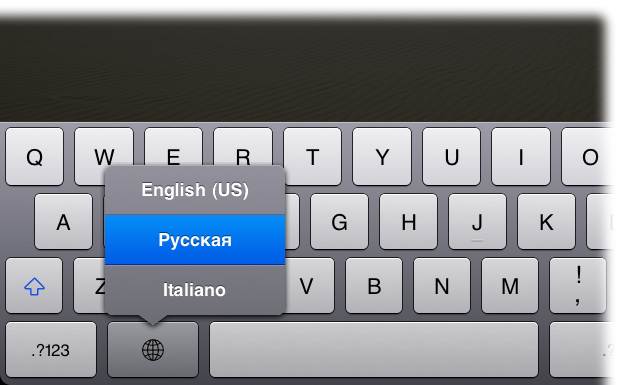
Chcete-li začít, otevřete Ovládací panely kliknutím na tlačítko Start v levém dolním rohu obrazovky a poté vyberte Ovládací panely ze seznamu.
Krok 2: Vyberte Jazyková nastavení

V části „Jazyk a region“ vyberte možnost „Jazyk“ a klikněte na tlačítko „Přidat jazyk“. V okně, které se otevře, najděte v seznamu dostupných jazyků „Ruština“ a klikněte na tlačítko „Přidat“.
| účinek | popis |
|---|---|
| 1 | Otevřete Ovládací panely |
| 2 | Vyberte “Jazyk a oblast” |
| 3 | Klikněte na “Přidat jazyk” |
| 4 | Ze seznamu vyberte „Ruština“. |
Poté můžete nastavení jazyka zavřít.
Nyní bude váš počítač zobrazen v ruštině, ale rozložení klávesnice zůstane nezměněno. Chcete-li změnit rozložení, přečtěte si další část.
Nastavení rozložení klávesnice

Windows

V systému Windows se rozložení klávesnice konfiguruje pomocí ovládacího panelu. Musíte otevřít „Region and Language“ a vybrat sekci „Změnit rozložení klávesnice“. Zde můžete přidávat, mazat a měnit pořadí rozložení. Po instalaci ruského rozložení můžete přepínat mezi jazyky pomocí horkých kláves.
Mac

Nastavení rozložení klávesnice na počítačích Mac se provádí prostřednictvím Předvoleb systému. Musíte otevřít sekci „Klávesnice“ a vybrat „Zdroje vstupu“. Zde můžete přidávat, mazat a měnit pořadí rozložení. Po instalaci ruského rozložení můžete přepínat mezi jazyky pomocí horkých kláves.
Poznámka: Počítače Mac mají také vestavěnou funkci pro automatickou detekci a přepínání rozložení klávesnice na základě zadávání textu.
Linux

V systému Linux se nastavení rozložení klávesnice liší v závislosti na distribuci. To lze obvykle provést prostřednictvím nabídky Nastavení systému nebo Možnosti. V části „Rozvržení klávesnice“ můžete přidávat, odebírat a měnit pořadí rozložení. Můžete také nastavit klávesové zkratky pro přepínání mezi jazyky.
Po přizpůsobení rozložení klávesnice nezapomeňte změny uložit, aby se projevily.
Nastavení rozložení klávesnice je jedním z hlavních kroků při překladu počítače z angličtiny do ruštiny. Po nastavení rozvržení bude snazší a pohodlnější pracovat s ruským jazykem a provádět překlady.


