V dnešní době, kdy se internet stal nedílnou součástí našich životů, vyvstává stále více otázek, jak připojit internet k televizi. Ukazuje se, že to není vůbec těžké a dokonce to zvládnete sami! Proč platit za další služby poskytovatele, když můžete sledovat své oblíbené filmy a televizní seriály přímo na velké televizní obrazovce pomocí internetu?
Prvním krokem k připojení k internetu k televizoru je kontrola ethernetového portu na televizoru. Pokud existuje port, pak je vše jednoduché – stačí k tomuto portu připojit kabel z routeru nebo drát ze zásuvky a internet bude k dispozici na vašem televizoru. Pokud zde není ethernetový port, nezoufejte, existují způsoby, jak se bezdrátově připojit k internetu.
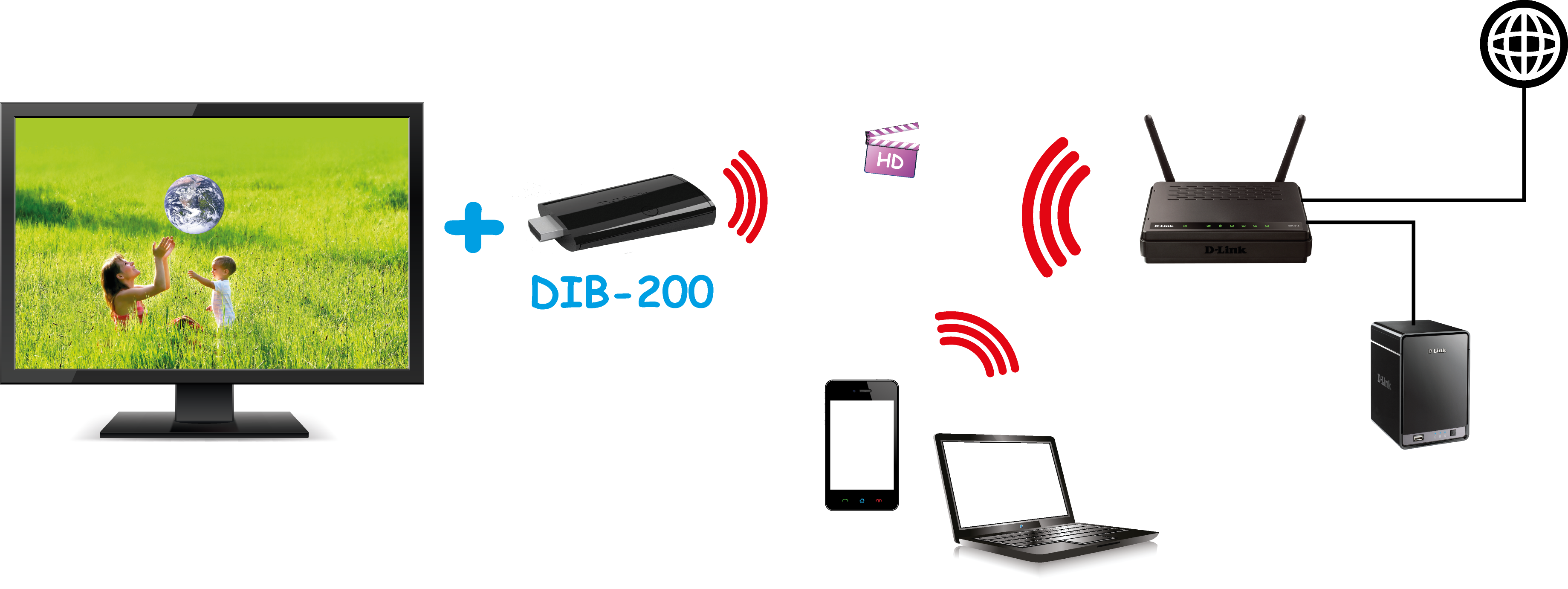
Jednou z takových metod je použití bezdrátového adaptéru Wi-Fi. Budete potřebovat adaptér Wi-Fi, který lze připojit k portu USB na televizoru. Po připojení adaptéru budete muset nakonfigurovat připojení Wi-Fi na televizoru výběrem sítě Wi-Fi a zadáním hesla. Po připojení k internetu můžete sledovat videa na YouTube, televizní seriály na platformách online kin a mnoho dalšího, aniž byste opustili televizor!
Jak připojit internet k televizi?
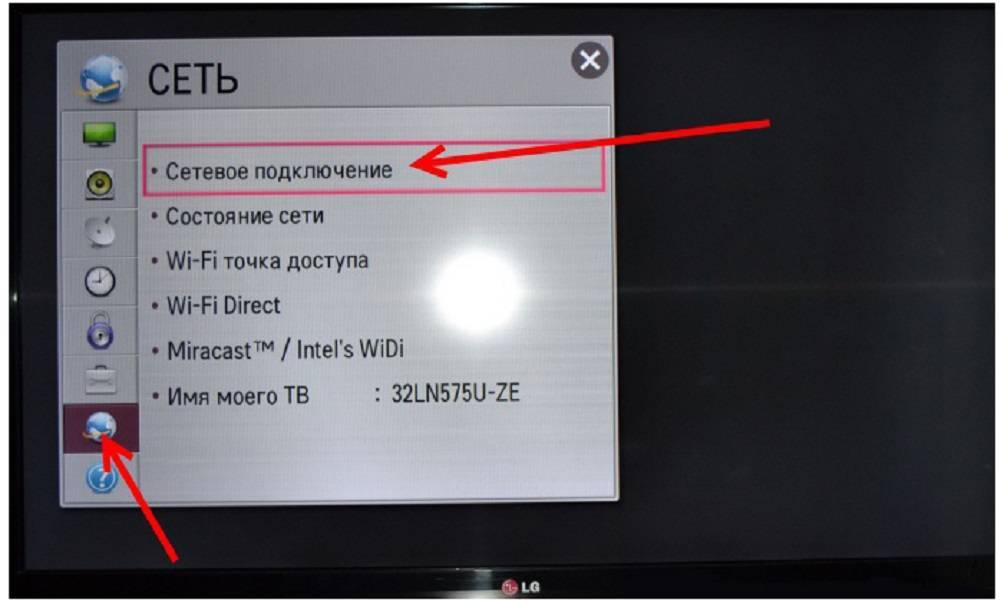
Televize se v dnešní době stala nejen oknem do světa zábavy, ale také mocným nástrojem pro přístup k internetu. Připojení televizoru k internetu vám umožní sledovat online obsah, streamovat videa, hrát online hry a mnoho dalšího, čímž rozšíříte možnosti vašeho televizoru. V tomto článku vám řekneme, jak připojit internet k televizi a využívat všechny jeho výhody.
Příprava na připojení internetu k televizoru
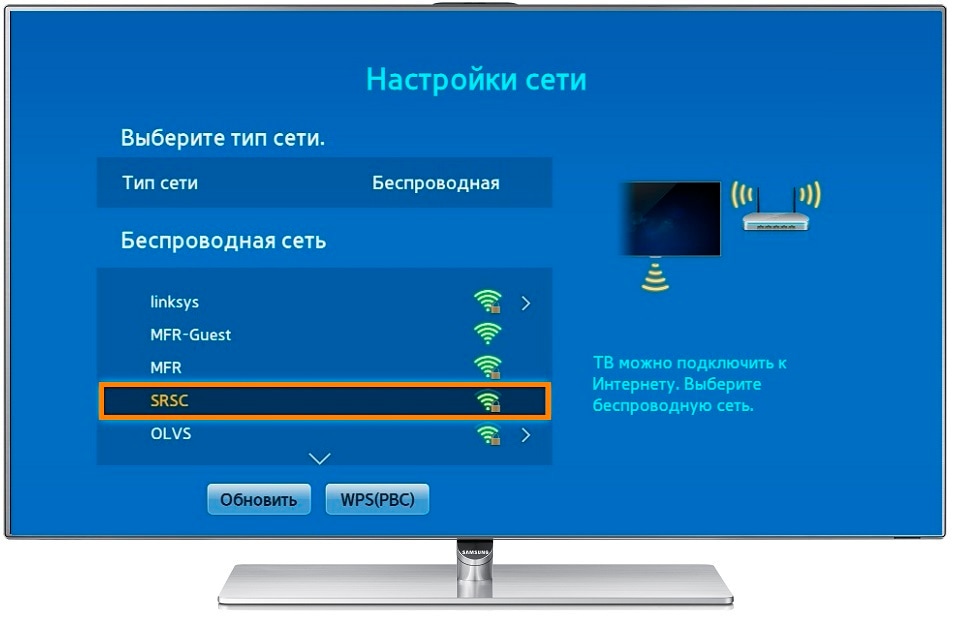
Před zahájením procesu připojení budete potřebovat následující věci:
- TV s podporou internetu (Smart TV).
- Přístup k internetu (Wi-Fi nebo Ethernet připojení).
- Wi-Fi router nebo síťový kabel.
Připojení televizoru k internetu přes Wi-Fi
Pokud váš televizor podporuje Wi-Fi, připojení k internetu se stává velmi jednoduchým procesem. Chcete-li to provést, postupujte takto:
Krok 1:
Zapněte televizor a přejděte do nabídky nastavení.
Krok 2:
Najděte část Nastavení Wi-Fi a vyberte ji.
Krok 3:
Najděte svou síť Wi-Fi v seznamu dostupných sítí a vyberte ji.
Krok 4:
V případě potřeby zadejte heslo sítě Wi-Fi.
Krok 5:
Počkejte, až se televizor připojí k internetu.
Připojení televizoru k internetu pomocí ethernetového kabelu
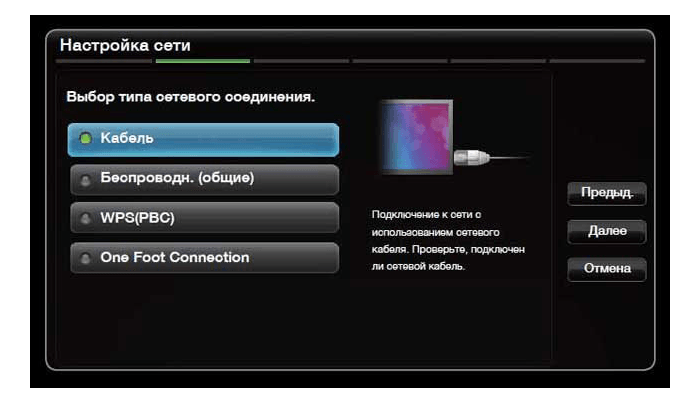
Pokud váš televizor nemá modul Wi-Fi, můžete se k internetu připojit pomocí ethernetového kabelu. Chcete-li to provést, postupujte takto:
Krok 1:
Zapněte televizor a přejděte do nabídky nastavení.
Krok 2:
Připojte jeden konec ethernetového kabelu k televizoru a druhý konec k routeru.
Krok 3:
Vyberte část Nastavení připojení Ethernet.
Krok 4:
Potvrďte připojení a počkejte, dokud televizor nenaváže připojení k internetu.
Po dokončení těchto kroků budete moci využívat všechny internetové funkce na vašem televizoru. Ujistěte se, že je váš televizor vždy připojen k internetu, abyste měli přehled o nejnovějších zprávách, streamovali obsah a užili si neomezené online hraní.
Kroky pro připojení internetu k TV

Připojením internetu k televizoru se otevírá mnoho příležitostí pro sledování streamovaného obsahu, používání aplikací a komunikaci na sociálních sítích. Chcete-li využít všech výhod, měli byste provést několik jednoduchých kroků:
- Ujistěte se, že váš televizor má vestavěnou Wi-Fi nebo ethernetový port pro připojení k internetu. Pokud ne, budete muset použít další zařízení, jako je streamer nebo herní konzole.
- Zkontrolujte dostupná připojení Wi-Fi ve vaší domácí síti a vyberte svou síť Wi-Fi ze seznamu.
- Zadejte heslo vaší sítě Wi-Fi, pokud je chráněna heslem. Ujistěte se, že zadáváte správné znaky pro přidání zařízení do sítě.
- Pokud používáte ethernetové připojení, zapojte ethernetový kabel do příslušného portu na zadní straně televizoru a druhý konec připojte k routeru nebo modemu.
- Po úspěšném připojení k internetu vás může televizor požádat o aktualizaci softwaru. Postupujte podle pokynů na obrazovce a počkejte na dokončení aktualizace.
- Váš televizor je nyní připojen k internetu! Můžete otevřít vestavěné aplikace jako YouTube, Netflix nebo Hulu a užívat si streamování videí.
Ujistěte se, že je váš televizor vždy připojen k internetu, abyste měli přístup k nejaktuálnějšímu obsahu a funkcím. Pokud potřebujete změnit nastavení Wi-Fi nebo Ethernetu, můžete tak učinit v nabídce nastavení televizoru.
Populární způsoby připojení internetu k televizi
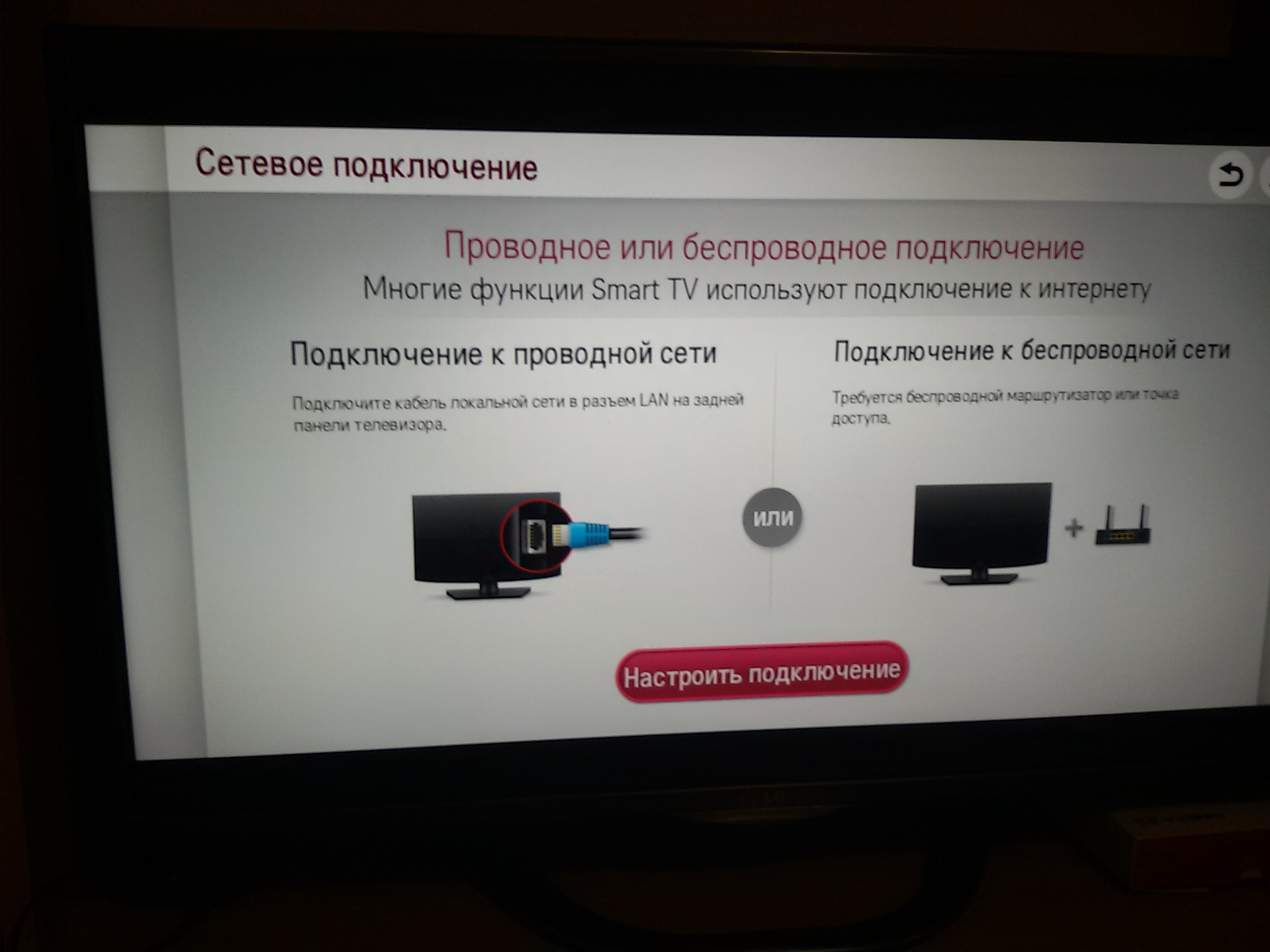
V moderním světě má většina televizorů možnost připojení k internetu a přístupu k různým online službám a obsahu. Níže je několik populárních způsobů připojení internetu k televizoru.
1. Připojení přes kabelovou síť (Ethernet)
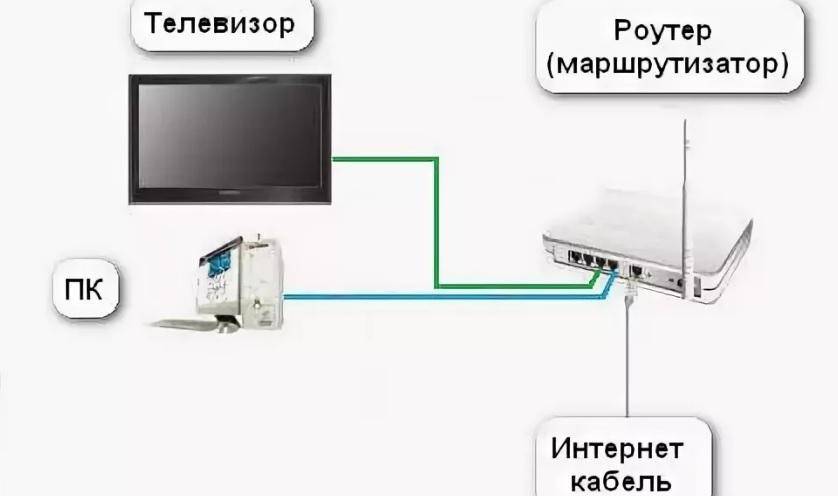
Jedním z nejjednodušších způsobů připojení televizoru k internetu je použití kabelové sítě Ethernet. Připojte ethernetový kabel k portu na zadní straně televizoru a k routeru nebo modemu. Poté v nabídce nastavení televizoru vyberte kabelové připojení a proveďte všechna potřebná nastavení.
2. Připojte se přes Wi-Fi
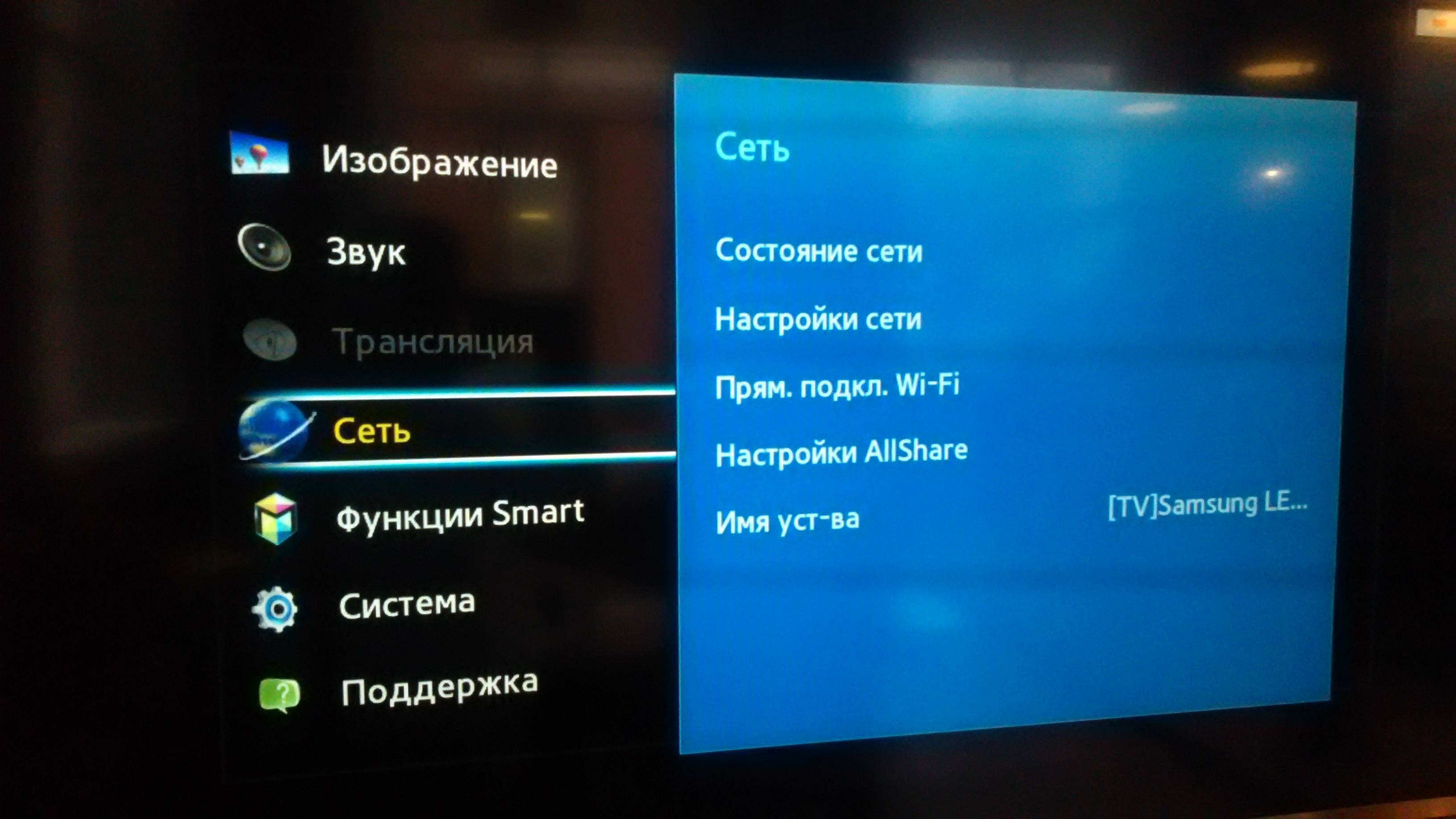
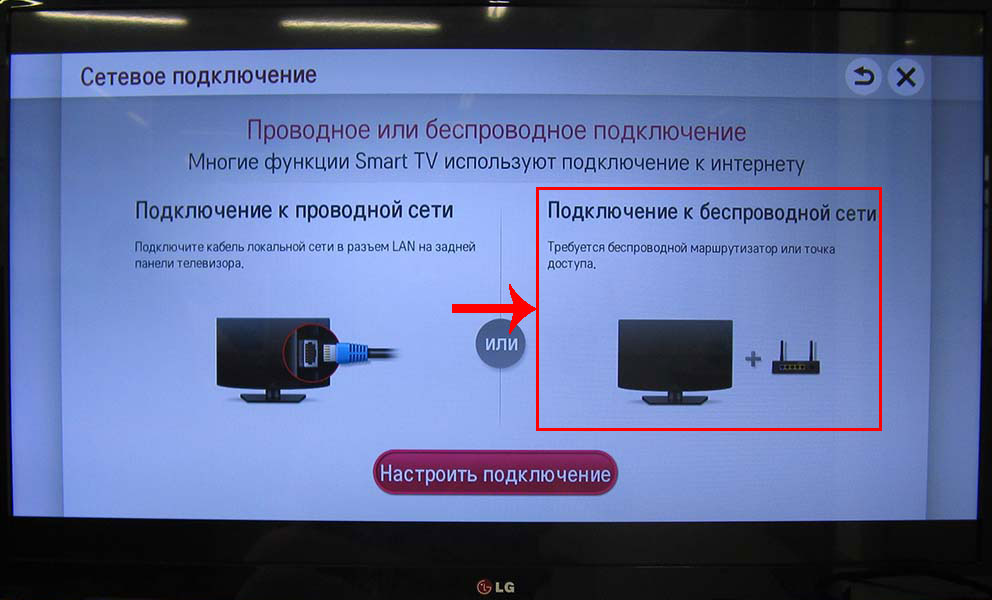
Pokud má váš televizor vestavěnou Wi-Fi, můžete jej připojit k internetu prostřednictvím bezdrátové sítě. V nabídce nastavení televizoru najděte část Wi-Fi a vyhledejte dostupné sítě. Vyberte svou domácí síť, zadejte heslo (je-li požadováno) a počkejte, až televizor naváže spojení.
3. Pomocí internetového set-top boxu
Pokud váš televizor nemá vestavěnou Wi-Fi nebo přístup ke kabelové síti, můžete použít set-top box. Jedná se o malé zařízení, které se připojuje k televizoru pomocí portu HDMI a poskytuje přístup k internetu. Umístěte set-top box vedle televizoru, připojte jej k síti a proveďte všechna potřebná nastavení prostřednictvím rozhraní set-top boxu.
V závislosti na vašem televizoru a dostupnosti určitých funkcí mohou být k dispozici i další způsoby připojení k internetu, jako je použití sítě 3G/4G pomocí externího modemu nebo připojení pomocí kabelu HDMI k počítači nebo notebooku s přístupem k internetu.
Výběr způsobu připojení k internetu k vašemu televizoru závisí na prostředcích, které máte k dispozici, a na možnostech vašeho televizoru. Ať tak či onak, přístup k internetu na vašem televizoru vám umožní vychutnat si širokou škálu obsahu a zábavy přímo na velké obrazovce vašeho televizoru.


