Zámek řazení je funkce, kterou lze nalézt na mnoha klávesnicích počítačů a notebooků. Umožňuje zamknout klávesu Shift tak, aby zůstala stisknutá, i když klávesu uvolníte. To může být užitečné v mnoha situacích, kdy potřebujete napsat mnoho velkých písmen nebo použít speciální znaky.
Chcete-li aktivovat funkci Shift Lock, musíte nejprve stisknout klávesu Shift a poté stisknout klávesu Shift Lock. Když je funkce aktivována, kontrolka Shift Lock na klávesnici se obvykle rozsvítí nebo změní barvu. Pamatujte, že na některých klávesnicích může mít Shift Lock jiný název, například Caps Lock nebo Lock.
Když použijete zámek Shift, všechny klávesy označené velkými písmeny na vaší klávesnici se budou psát velkými písmeny, aniž byste museli stisknout a podržet klávesu Shift. To znamená, že pokud zapnete zámek Shift a stisknete klávesu „A“, napíše se znak „A“, nikoli „a“. To je velmi užitečné při psaní textu velkými písmeny nebo při použití znaků, které jsou dostupné pouze pomocí klávesy Shift.
Jak používat Shift Lock?

1. Nastavení zámku řazení

Chcete-li použít zámek Shift, musíte se nejprve ujistit, že je tato funkce povolena na vaší klávesnici. Většina moderních počítačů má vedle standardní klávesy Shift klávesu Shift Lock. Obvykle je na klíči aktivace nebo text „Caps Lock“. Pokud vaše klávesnice nemá klávesu Shift Lock, s největší pravděpodobností se aktivuje automaticky, když stisknete klávesu Shift.
2. Pomocí zámku Shift

Je-li aktivován zámek Shift, všechny znaky zadané pomocí kláves s písmeny se automaticky zobrazí jako velká písmena. Pro psaní velkých písmen není nutné držet klávesu Shift. Pokud potřebujete psát malá písmena, můžete dočasně vypnout zámek Shift opětovným stisknutím klávesy Shift Lock.
Pamatujte, že zámek Shift ovlivňuje pouze znaky zadané pomocí klávesnice. Všechny znaky zadané pomocí jiných zařízení, jako je myš nebo dotyková obrazovka, nebudou touto funkcí ovlivněny.
Použití Shift Lock je snadný a pohodlný způsob, jak zlepšit efektivitu psaní. Hodí se zejména při psaní dlouhých řádků nebo při práci s textovými editory.
Připojení a nastavení zámku Shift
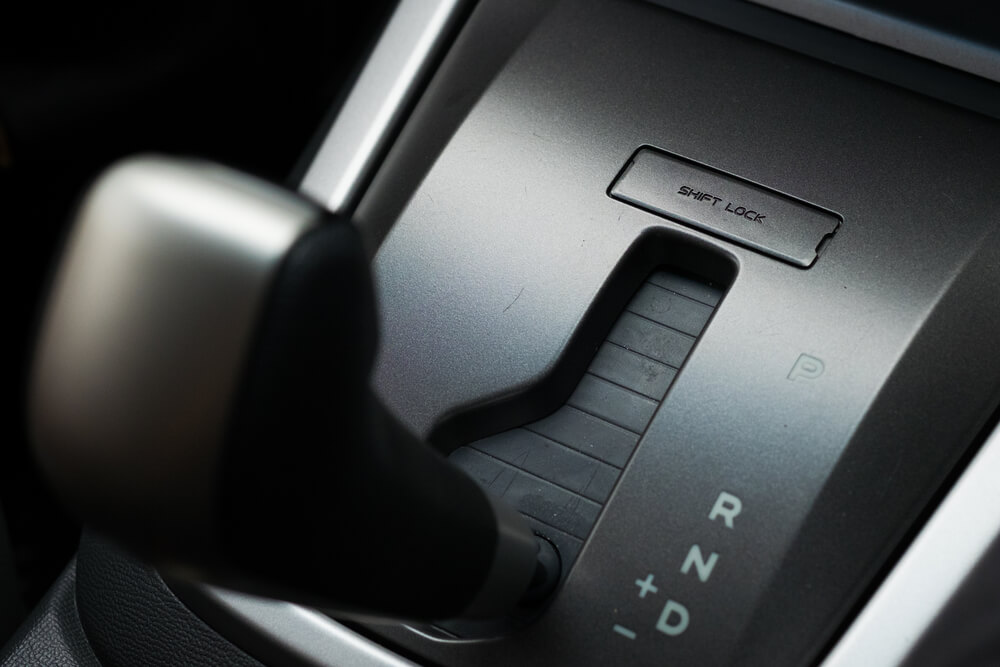
Chcete-li připojit a nakonfigurovat funkci Shift Lock, budete muset provést několik jednoduchých kroků.
Krok 1: Otevřete Ovládací panely v počítači. Chcete-li to provést, klepněte pravým tlačítkem myši na ikonu Start v levém dolním rohu obrazovky a z nabídky vyberte položku Ovládací panely.
Krok 2: V Ovládacích panelech najděte sekci „Region and Language“ a klikněte na ni.
Krok 3: V okně, které se otevře, vyberte kartu „Klávesnice a jazyky“ a klikněte na tlačítko „Změnit klávesnici“.
Krok 4: V okně, které se zobrazí, vyberte kartu „Upřesnit“ a najděte část „Funkční klávesy“.
Krok 5: V části Funkční klávesy najděte možnost Povolit zámek Shift a zaškrtněte políčko vedle ní.
Krok 6: Klikněte na “Použít” a poté na “OK” pro uložení změn.
Gratulujeme, nyní jste povolili a nakonfigurovali funkci Shift Lock na vašem počítači. Nyní, když stisknete klávesu Shift, bude uzamčena a při psaní nebo zadávání speciálních znaků můžete používat velká písmena.
Poznámka: Tyto kroky se mohou mírně lišit v závislosti na operačním systému vašeho počítače. Výše uvedené kroky platí pro operační systémy Windows 10 a Windows 7.
Používání Shift Lock v aplikacích a hrách
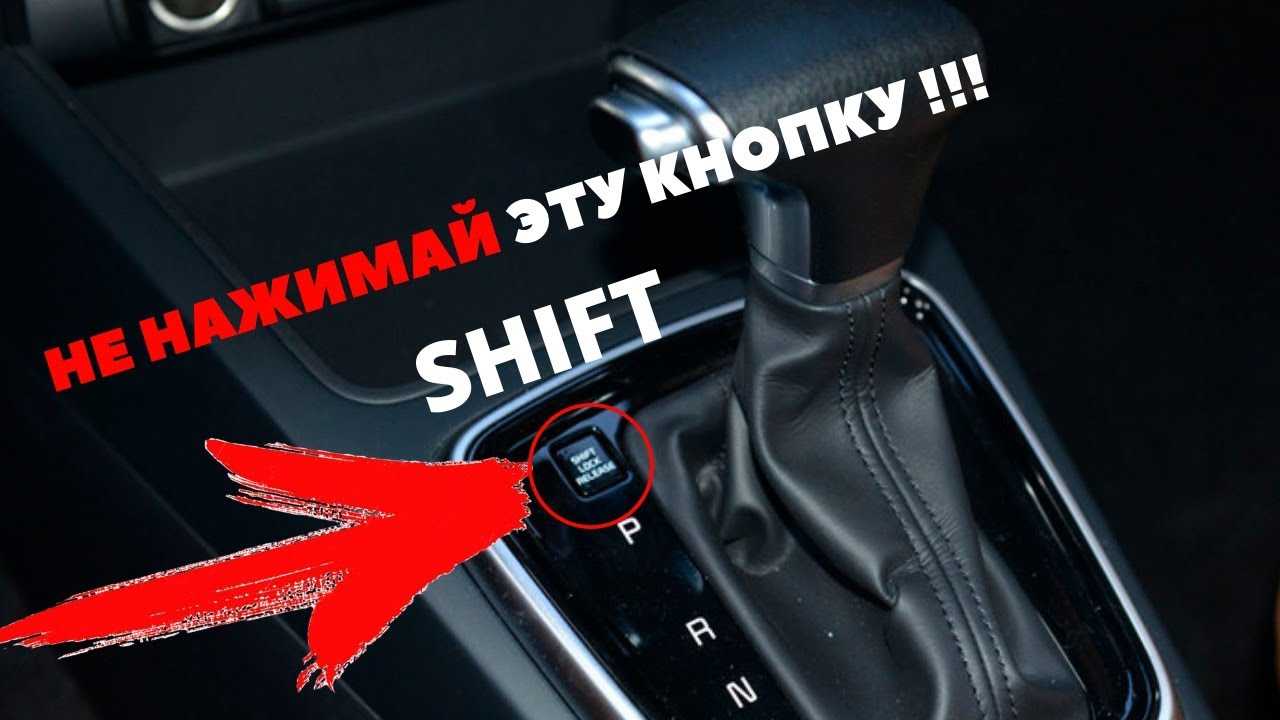
V aplikacích a hrách lze Shift Lock použít k různým účelům. Zde jsou nějaké příklady:
1. Běh ve hrách
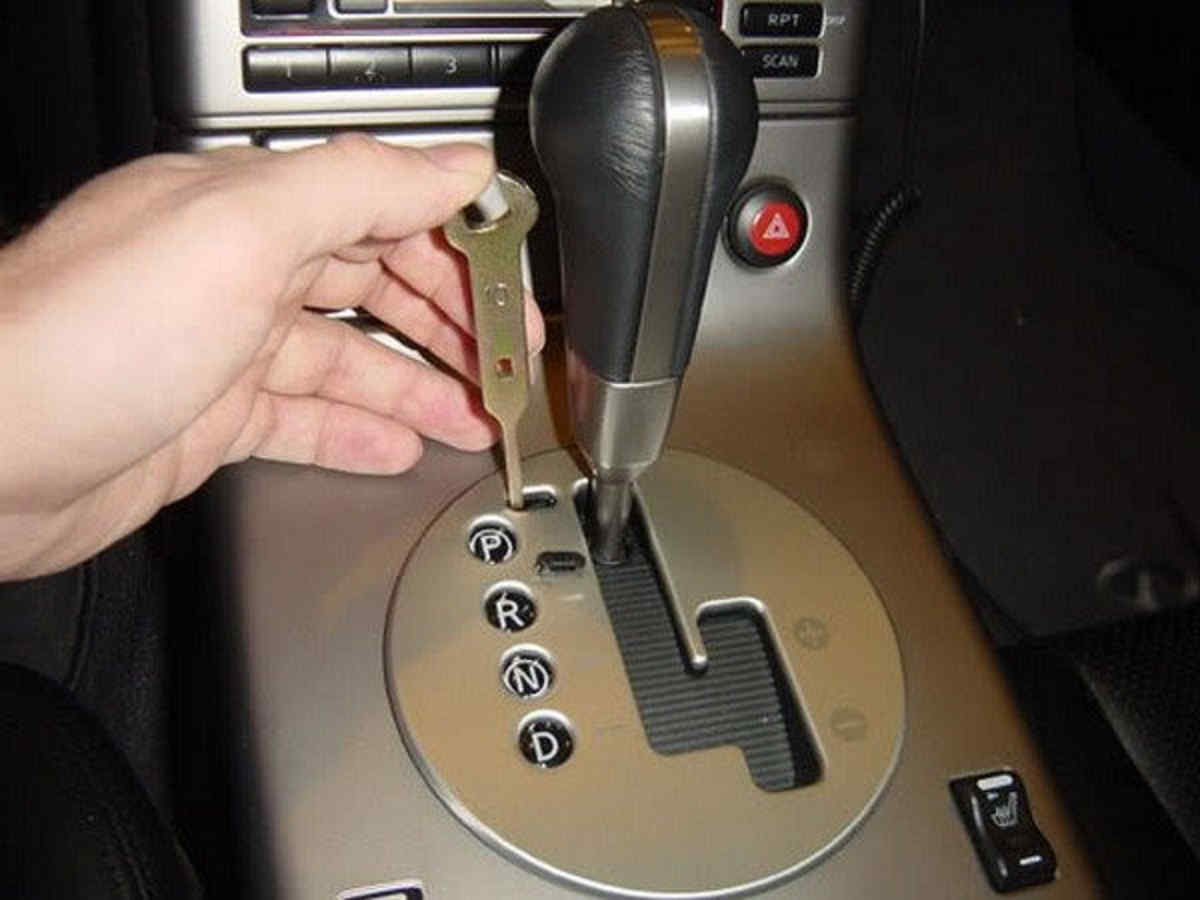
Některé hry, zejména plošinovky nebo hry se skrytými předměty, mohou vyžadovat, aby hráč neustále běžel. Použití Shift Lock umožňuje hráči běžet bez držení klávesy Shift, což může být pohodlné a pohodlné při dlouhých herních sezeních.
2. Práce s textem

V textových procesorech nebo textových procesorech lze zámek Shift použít k přepínání mezi psaním velkých a malých písmen. Pokud chce uživatel napsat velký kus textu pouze pomocí velkých písmen, může povolit zámek Shift a všechny stisknuté klávesy se automaticky zobrazí jako velká písmena.
Pro pohodlí uživatelů mohou vývojáři přidat možnost změnit funkčnost Shift Lock v nastavení aplikace nebo hry. To uživatelům umožní přizpůsobit si jej svým potřebám a preferencím.
Zde je příklad tabulky, kterou lze použít k zobrazení informací o funkci Shift Lock v různých aplikacích a hrách:
| Aplikace/Hra | Pomocí zámku Shift |
|---|---|
| Textový editor | Možnost přepínat mezi režimem velkých a malých písmen |
| Plošinovka | Běží neustále, bez držení klávesy Shift |
| Online hra | Konfigurace funkce Shift Lock v nastavení hry |
Používání Shift Lock v aplikacích a hrách může výrazně zlepšit uživatelský zážitek a učinit interakci s klávesnicí pohodlnější a pohodlnější.
Pokročilá nastavení a funkce zámku Shift
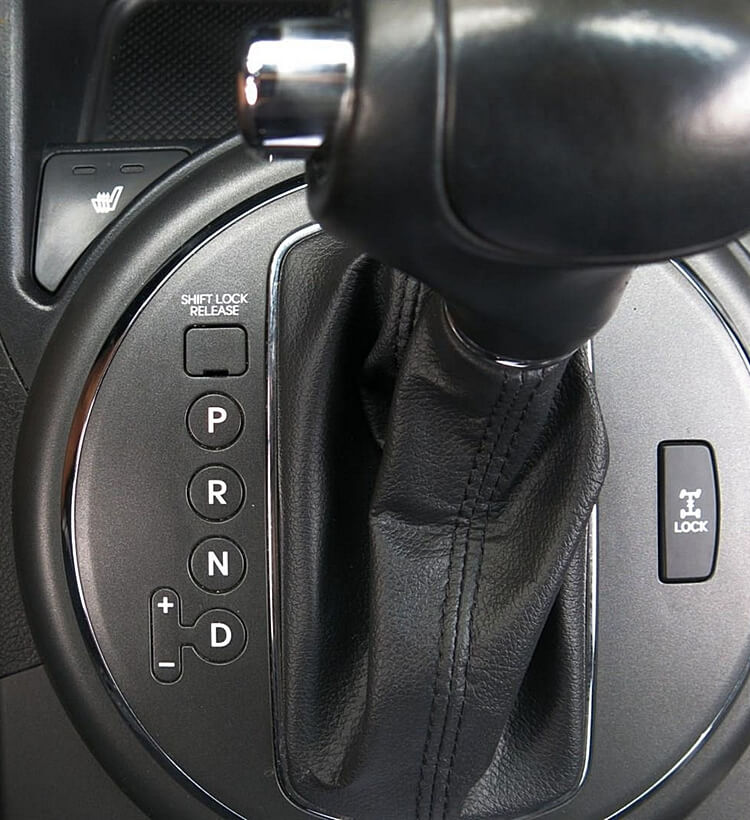
- Přepnout rozložení klávesnice: Pomocí zámku Shift můžete přepínat rozložení klávesnice mezi QWERTY a dalšími hlavními rozloženími. Stiskněte a podržte Shift Lock, dokud kontrolka klávesnice bliká, a poté stisknutím kláves Caps Lock nebo Num Lock přepněte na požadované rozložení.
- Funkce malých písmen: Chcete-li přepnout do režimu malých písmen, podržte Shift Lock a současně stiskněte klávesu Alt nebo Ctrl. V tomto režimu budou všechny zadané znaky zobrazeny malými písmeny, i když není stisknuta klávesa Shift.
- Programování speciálních znaků: Pomocí Shift Lock můžete naprogramovat klávesy pro zadávání speciálních znaků. Chcete-li to provést, musíte přejít do nastavení klávesnice, vybrat zámek Shift a označit klávesu, na kterou chcete symbol naprogramovat. Nyní, když stisknete tuto klávesu v režimu Shift Lock, zadá požadovaný znak.
- Odhalení znaků v režimu Shift Lock: Pokud chcete, aby se při stisknutí kláves v režimu Shift Lock objevily na obrazovce znaky, můžete tuto funkci povolit v nastavení klávesnice. Nyní budete moci vidět, jaký znak bude zadán, když stisknete klávesu v režimu Shift Lock.
Toto jsou jen některá z pokročilých nastavení a funkcí, které jsou k dispozici s Shift Lock. Umožňují vám přizpůsobit ovládání klávesnice vašim individuálním preferencím a usnadňují používání kláves Shift a dalších kláves. Zkuste si upravit zámek Shift tak, aby vyhovoval vašim potřebám, a užijte si vylepšené ovládání klávesnice.


